
上班登录公司的云桌面,密码输入成功,屏幕却只剩黑色。你可能马上想到:系统坏了,要不要重装?先别动云桌面里的文件和用户配置。
微软9月24日新增一项已知问题:部分安装了8月可选预览更新或后续更新的Windows 11设备,登录后桌面可能无法自动加载。目前主要观察到的是使用FSLogix的Azure Virtual Desktop(AVD)环境。微软把状态标为“已缓解”,还没有宣布根本修复。如果你用的是公司云桌面,先尝试在远程会话里启动资源管理器,让桌面回来;随后请管理员处理更新问题。家用电脑黑屏,不能直接套这个结论。
先确认是不是这一类黑屏
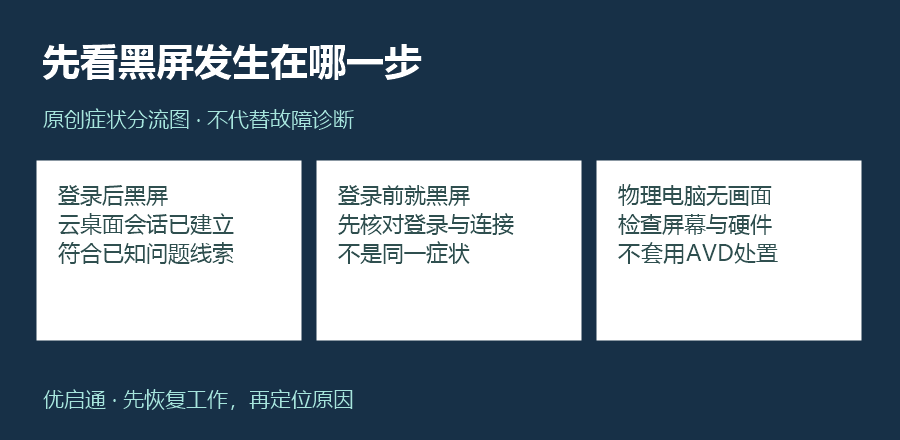
这条已知问题有三个关键信息:登录已经成功、黑屏发生在桌面加载阶段、环境是受管理的云桌面。微软还提到应用日志里可能出现Windows资源管理器崩溃。
如果连登录界面都到不了,或者物理电脑按电源键就没有画面,排查方向不同。看到“黑屏”两个字就格式化、删除用户配置文件,代价可能比故障本身大。
用户眼前能做什么
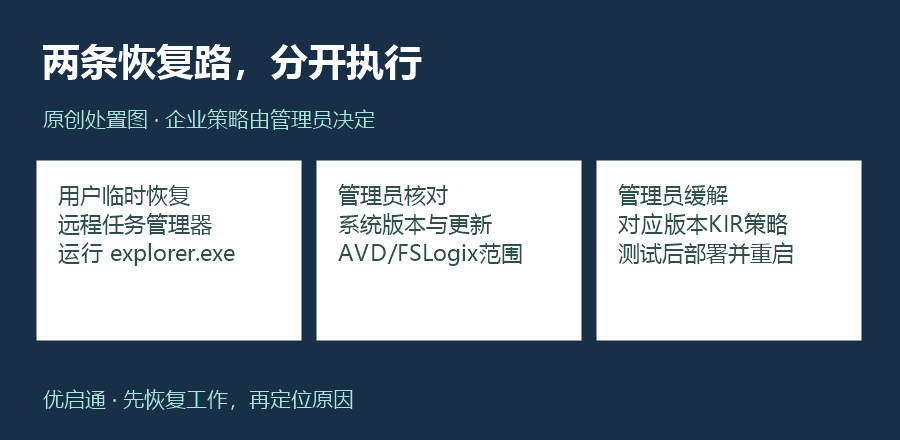
第一步,在黑屏的远程会话中打开任务管理器。不同云桌面客户端传递快捷键的方式可能不同;如果打开的是你本机的任务管理器,就联系公司的IT人员,不要在本机执行后续操作。
第二步,在远程任务管理器里选择“运行新任务”,输入 explorer.exe,确认。桌面和任务栏若出现,先保存正在处理的工作,再把出现时间、云桌面名称和现象发给IT。
这只是临时找回桌面。下次登录是否复发、其他同事是否受影响,仍要由管理员继续核查。千万别因为桌面重新出现,就认定更新已经修好。
管理员处理的是哪一层
微软提供了“已知问题回滚”(KIR)缓解办法:受企业管理的设备,下载对应系统版本的专用组策略,安装并配置后重启。Windows 11 24H2、25H2与26H1有不同的策略包,不能混用。该策略暂时关闭引发问题的变更,微软仍计划在后续更新中给出正式解决方案。
管理员应先核对设备版本、更新历史、是否使用AVD和FSLogix,以及故障是否在更新后出现;再在测试设备上验证策略。受影响人员继续用临时启动桌面的办法工作,安排维护窗口统一处理,不要让每个人自行卸载安全更新。
何时才轮到启动盘
这次现象发生在成功登录后的云桌面会话,优启通启动盘不能代替管理员修复AVD配置,也不该拿来重做用户的云端配置文件。如果是你自己的物理电脑根本无法进入系统,先确认屏幕、硬盘和启动状态;需要离线备份或维护时,再考虑使用优启通启动盘。两种故障不能只凭“黑屏”合并处理。
微软这次给出的顺序很清楚:先让用户恢复工作,再由管理员处理原因。能重新看到桌面,是争取了处理时间,不是故障已经消失。
你遇到的黑屏是在公司云桌面里,还是在自己的实体电脑上?留言说说出现在哪一步,不要上传公司资料或账号信息。
资料来源与适用边界
资料于2026年9月27日核验;配图是原创说明图,不是系统截图。微软该问题目前状态为“已缓解”,本文不把临时启动桌面或KIR说成永久修复,也不把它当作普通家用电脑黑屏的通用处方。