
会议结束后,白板链接往群里一扔,大家都觉得“资料已经留好了”。过几个月再点,还能不能打开,却没人确认过。
如果你用的是微软Whiteboard里尚未迁移的旧Azure白板,现在该检查了。按微软最终时间表,2026年9月25日迁移结束,剩余旧板转为只读;10月16日将被永久删除。眼下最重要的不是重装白板,而是把还能访问的重要内容导出来,并实际打开验一遍。
这说的是特定旧存储中的白板,不是所有微软白板一起清空。
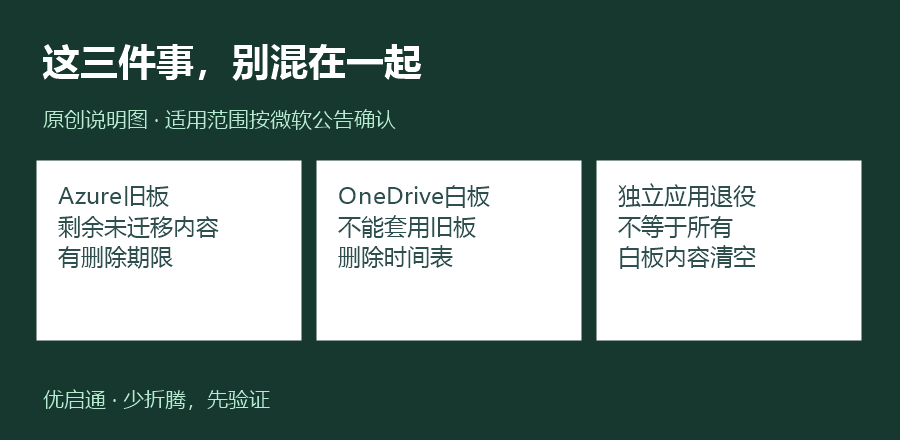
先分清:关入口,和删内容不是一回事
这次有两件容易混淆的事。
一件是剩余Azure旧白板的迁移与清理。已经存到OneDrive的白板,不能直接套用这张旧板删除时间表。
另一件是Windows、iOS、Android独立白板应用退役。微软专门的退役说明列出的日期是10月16日;工作或学校账户仍可通过Teams和网页版使用OneDrive白板。
所以,“桌面图标还在”不能证明云端内容会一直保留;反过来,独立应用退役也不等于整个Whiteboard服务关闭。
本文聚焦工作或学校环境里的Azure旧板。个人账户不要照搬这一迁移结论,应按自己的账户提示与微软对应公告处理。
今天先找出那几块不能丢的板
别从“我一共有多少块”开始焦虑。先列出仍要交付的项目、课程、流程图和会议记录,优先处理其中没有其他副本的内容。
用原来的账户打开白板,核对标题和实际内容。看到“未迁移”或类似提示,把它列为优先项;不确定存储位置时,请单位管理员协助确认,别单凭创建年份下结论。
不要因为列表暂时空了就连续新建账户、卸载应用。先确认有没有登录错账户,以及这块板是不是别人共享给你的。只有一个分享链接,不等于你已经拥有可独立保存的文件。
按微软时间表,9月25日起剩余旧板不能再迁移。现在应优先保全可访问内容,而不是反复点击旧教程里的迁移按钮,等它自己解决。
这里引用的是微软公告日期,未提供精确到北京时间的切换时刻;实际可见状态以账户界面为准,不要把时间差当成可以拖延的理由。
导出不难,难的是别导了个寂寞
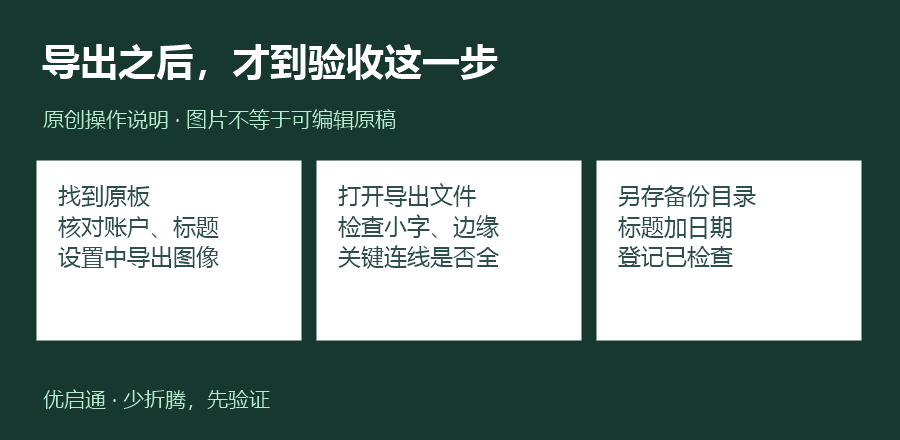
对于目前仍能打开、且界面提供导出入口的白板,微软给出的操作是:
- 打开这块白板,点右上角“设置”。
- 选择“导出图像”,按需要选择标准或高分辨率。
- 点击导出,到下载文件夹里找到结果。
图表上小字多,可以先选高分辨率。随后做下面这一步,比看到“下载完成”更重要:
打开导出的图片,放大查看最小的文字、最边缘的节点和关键连线。把它与在线原板对照:内容有没有漏,字能不能读,是否真的导出了想保存的那一块。
再把文件移到明确的项目备份目录,名称写上项目、白板标题和导出日期。多块板就逐一登记“已导出、已打开检查”,不要全堆成一批分不清的文件名。
一张图,保住的是内容,不是全部编辑能力
导出图像能留下可查看的画面,但不能因此宣称原来的便签、笔迹对象、协作权限和修改历史都完整迁走了。
如果后续还要继续编辑,先确认OneDrive版本是否已存在、能否正常打开;若只有图片,则需要另行安排后续整理,不能把它当成可无损继续协作的原稿。
涉及客户资料、课堂个人信息或单位内部方案,副本要放在单位允许的位置。别为了“转个格式”,把整块白板上传到不明转换网站。
打不开、没有权限或者导出报错时,保留错误提示和白板标题,联系所有者或管理员处理。别删除原板,也不要向陌生工具提交密码或验证码。
启动盘也救不了所有“丢文件”
优启通启动盘适合处理本机安装、维护等场景,但这里的核心是云端服务里的内容。不能承诺换个系统、进入PE,就能找回服务器已经永久删除的白板。
如果你已经导出了本地副本,重装电脑前就要把这些真实文件纳入备份,而不是只保存桌面上的白板快捷方式。
先把内容握在自己能验证的副本里,再考虑换入口、换工具。最让人放心的“保存成功”,不是链接还能发出去,而是离开那块在线白板,你仍然能打开自己的资料。
你平时留会议记录,是只留链接,还是也会导出一份?
资料参考
2026年9月25日核验。独立撰写;配图为原创说明图,不是系统界面。未代用户登录或导出私人白板。