
移动硬盘插着,文件也能打开,Windows却一直催你“重新连接驱动器”。你拔了又插,最后准备把硬盘格式化,重新做一遍备份。
先停一下。微软在9月19日更新的KB5124008说明中,已把“文件历史记录可能停止工作”列为已知问题。部分安装了9月更新的电脑,可能无法新增或更新备份。
先核对最后一次成功备份的时间,给近期文件补一份独立副本。不要为了让提示消失,把旧备份先清空。
这次说的,不是所有备份都坏了
本文重点是Win11 24H2、25H2用户使用的“文件历史记录”,不是所有云盘、所有备份软件,也不代表每台装了更新的电脑都会受影响。
微软列出的现象包括:盘已经连接却仍提示重新连接;最后备份时间停住;旧文件版本无法在界面中显示。
这些现象需要核查,但不能仅凭一个提示就断言“硬盘坏了”,也不能反过来保证旧备份一定完好。
最容易漏掉的是:你这几天照常改文档,备份却没有跟上。真要恢复时,才发现最新那一版不在里面。
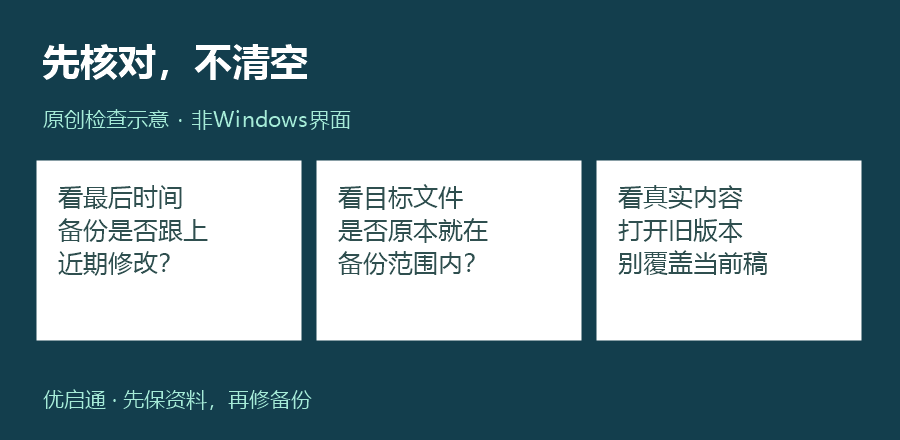
今晚花几分钟,做一次不破坏现场的检查
适用前提:电脑能正常进入系统,备份盘能稳定读取,没有反复掉线、异响或大量读取错误。有这些硬件异常,先停止反复读写,重要数据交给专业人员评估。
第一步,打开控制面板,在“系统和安全”中进入“文件历史记录”。记下最后成功备份的时间与当前提示。再到“设置→Windows更新→更新历史记录”查看近期安装记录。不要仅凭安装日期认定原因。
第二步,选一份最近确实修改过、原本就在备份范围内的普通文档。右键它所在的文件夹,查看“还原以前的版本”。重点不是有没有一个旧日期,而是有没有你需要的那次修改。
如果能看到候选版本,先打开预览,或还原到另一个空文件夹核对;不要直接覆盖当前文档。若界面报错、没有版本,先保留记录,别顺手删除配置和旧备份。
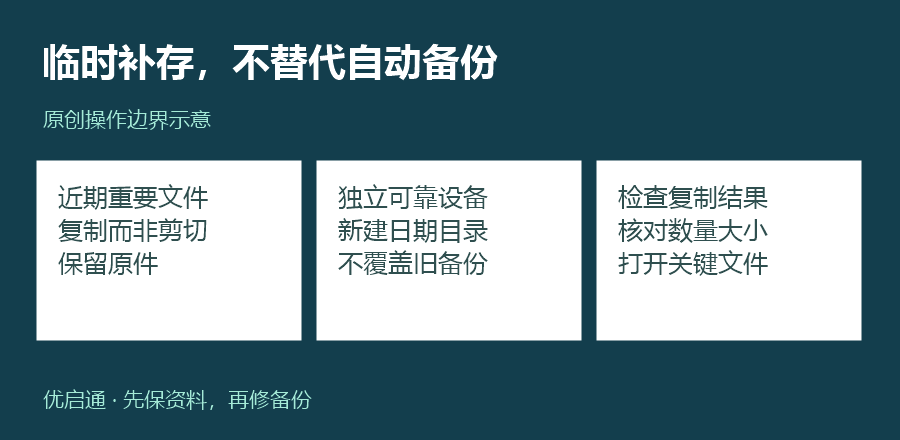
第三步,把近期重要文件复制到另一块可靠的存储设备,新建一个带日期的目录。复制,不是剪切;检查文件数量、大小,并打开几份关键文件确认内容。它是临时补上的一份副本,不是恢复了自动备份,更不等于完整系统备份。
公司资料先按单位的数据管理要求处理,不要擅自拷到私人云盘或U盘。
测试版写了“已修复”,主力机要不要追?
9月18日的Beta预览版26220.9492说明中,微软确实列出了一项修复:文件历史记录备份失败并提示没有可用驱动器。
但预览通道里的修复,不等于正式版用户已经收到同一修复,更不能据此保证所有备份故障都解决了。截至9月20日本文核验时,KB5124008的正式说明仍写着正在准备后续更新修复。
所以,不建议只为救这一个功能,就把工作电脑切进测试通道。也别把9月14日修复了其他问题的紧急更新,理解成“这次所有毛病都好了”。
保留现有数据与错误信息,关注适用自己版本的官方修复说明。后续装完修复,还要用一份无关紧要的测试文件检查:新修改是否进入备份,能否还原到别处并正常打开。能恢复,才算这条备份路径重新可用了。

优启通在这里能帮什么,不能帮什么
这类问题第一步不需要重装,也不需要重新下载系统镜像。
如果之后电脑连系统也进不去,在硬盘可正常读取、你有合法访问权限的前提下,优启通启动盘可以作为维护与文件转存的入口。但它不能凭空补回这几天没生成的历史版本,也不能绕过磁盘加密;加密盘仍需正确的解锁信息。
工具能帮你接近文件,不能替你制造一份从未做过的备份。
先把今天的文件保住,再修明天的自动备份。你上次确认“备份里的文件真的能打开”,是什么时候?
资料核验:2026年9月20日。本文为独立撰写的风险判断与操作建议,未宣称在故障实机完成复现。