
U盘是我们工作和生活中的好帮手,不仅能储存和传递数据文件,还可以制作成U盘启动盘。U盘启动盘主要用来修复和重装系统,在电脑系统无法进入或崩溃时进行补救操作,可谓作用极其之大。下面就为大家介绍优启通U盘启动盘的制作教程。
前期准备
在开始制作之前,请做好以下准备工作:
- 准备一个4GB以上的U盘
- 备份U盘中的重要文件,因为制作过程中会格式化U盘
- 自行准备一个重装系统用的ISO/GHO镜像文件(可从微软官网或MSDN下载),制作完成后将系统镜像文件拷贝到U盘里
- 本软件涉及对可移动磁盘的读写操作,部分杀毒软件和安全类软件会导致制作失败,运行程序前请关闭相关软件!

第一步:下载优启通制作工具
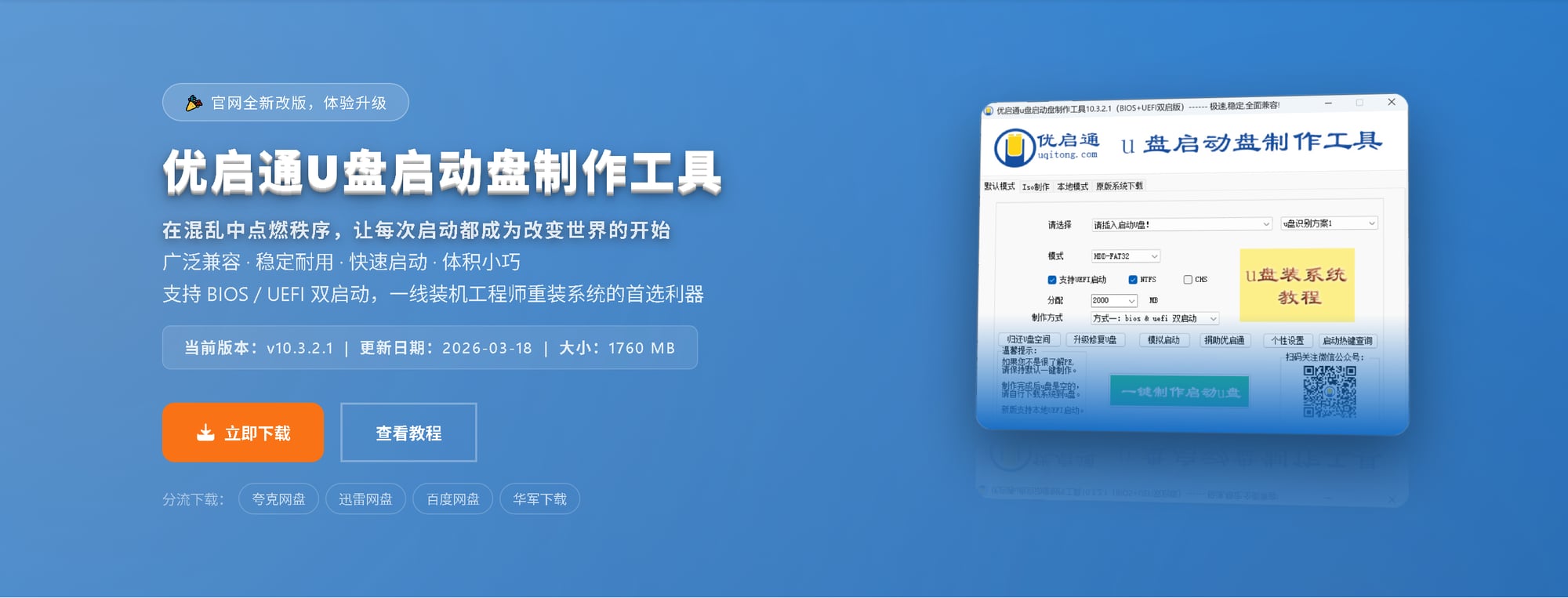
在优启通官网首页点击”立即下载”,下载优启通U盘启动盘制作工具。
第二步:打开制作工具
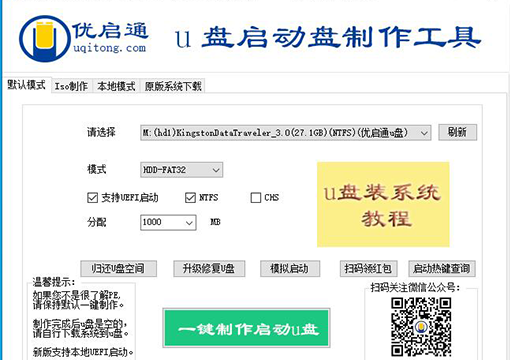
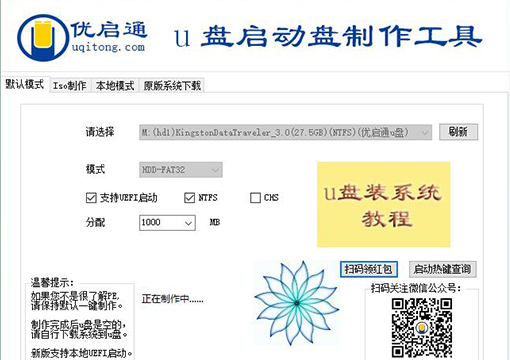
插入U盘后,双击打开优启通U盘制作工具,会出现如图所示的U盘WinPE系统制作界面。
第三步:选择制作参数
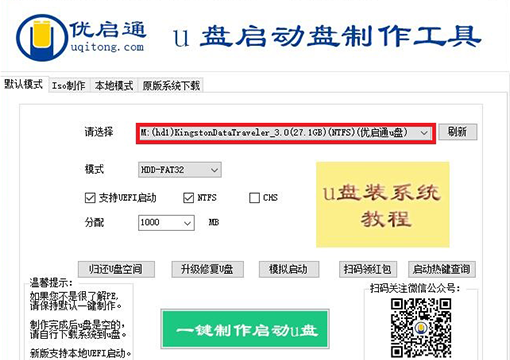
选择”默认模式”选项卡,确认自身U盘设备名称(一般会自动识别),模式选择”USB-HDD”,格式选择”NTFS”。
第四步:开始制作
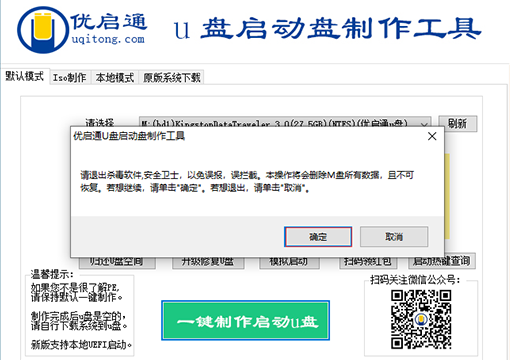
点击”一键制作成USB启动盘”按钮,开始制作U盘WinPE系统。此过程中会格式化U盘上的数据,请确认U盘文件已做好备份。
第五步:等待制作完成
开始制作后软件下方会有进度条提示,请耐心等待。
第六步:制作完成
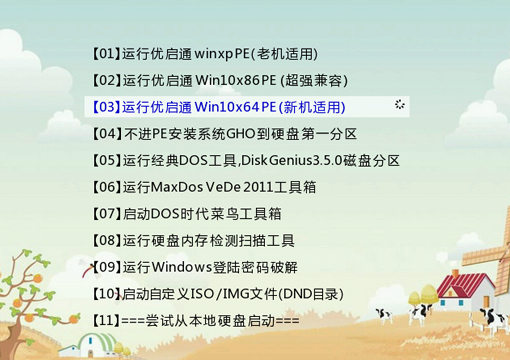
制作完成后,可以选择”模拟启动”测试。若能够进入优启通WinPE主菜单,即表示优启通U盘启动盘制作成功。制作成功之后,将事先准备好的系统镜像文件拷贝到U盘中即可。
总结
整个U盘启动盘制作过程非常简单:下载工具 → 插入U盘 → 选择参数 → 一键制作 → 等待完成。制作好的U盘启动盘平时可以当普通U盘使用,需要装系统时插入电脑即可从U盘启动进入PE环境。