
本教程将手把手教你如何使用优启通U盘启动盘安装原版Windows XP系统。原版XP的安装步骤与其他系统略有不同,需要先用虚拟磁盘加载ISO镜像,再使用专门的安装工具进行安装。跟着下面的步骤操作即可。
准备工作
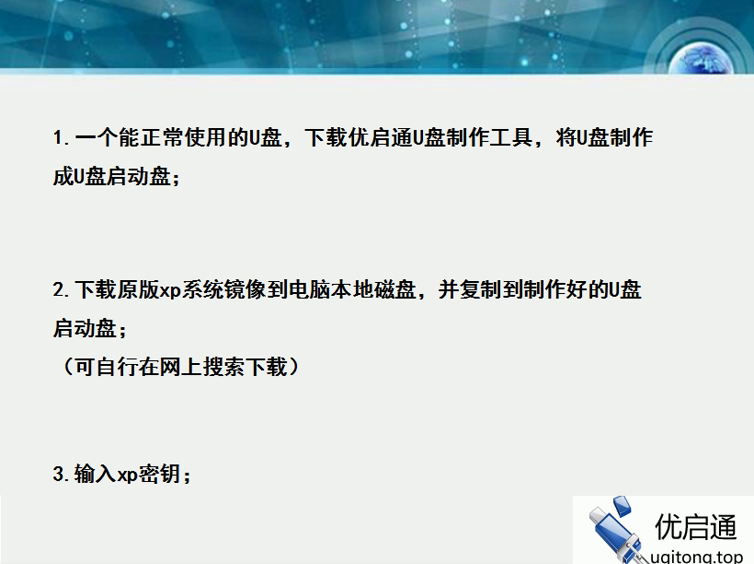
安装前请准备好以下材料:
- 一个U盘(建议4GB以上容量),使用优启通U盘启动盘制作工具将其制作成启动盘
- 原版WinXP系统镜像文件(ISO格式),下载后复制到制作好的U盘启动盘中
- XP产品密钥(安装过程中可能需要输入)

第一步:设置U盘启动并进入PE
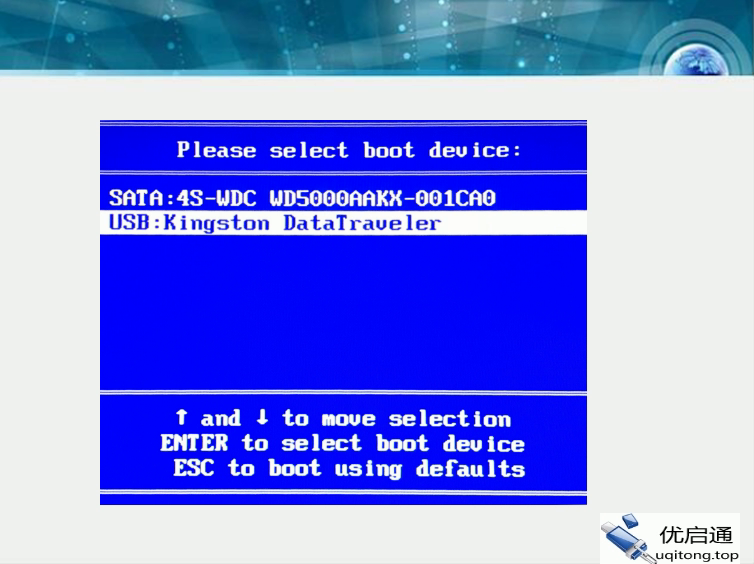
将优启通U盘启动盘插入电脑USB接口,重启电脑。开机画面出现时连续按U盘启动快捷键,在弹出的启动设备选择窗口中找到U盘选项,按回车确认。
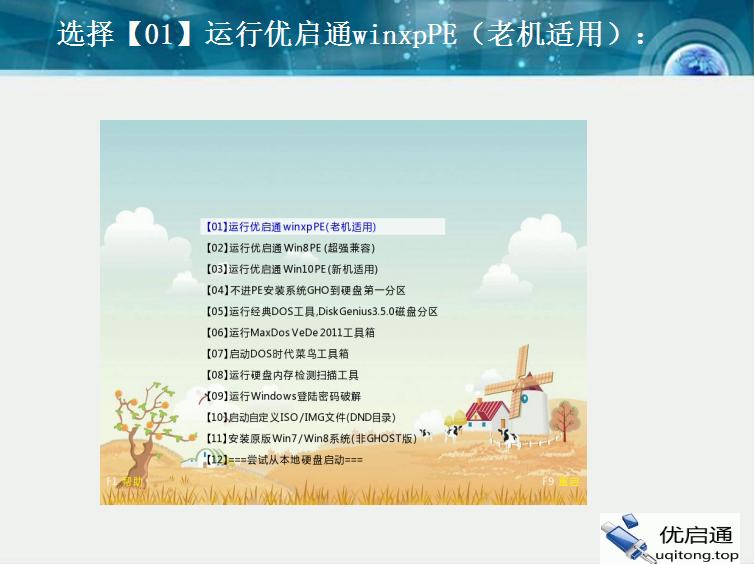
注意: 安装原版XP时,建议在优启通主菜单中选择**【01】运行优启通 winxpPE(老机适用)**,这样兼容性更好。

第二步:加载系统镜像
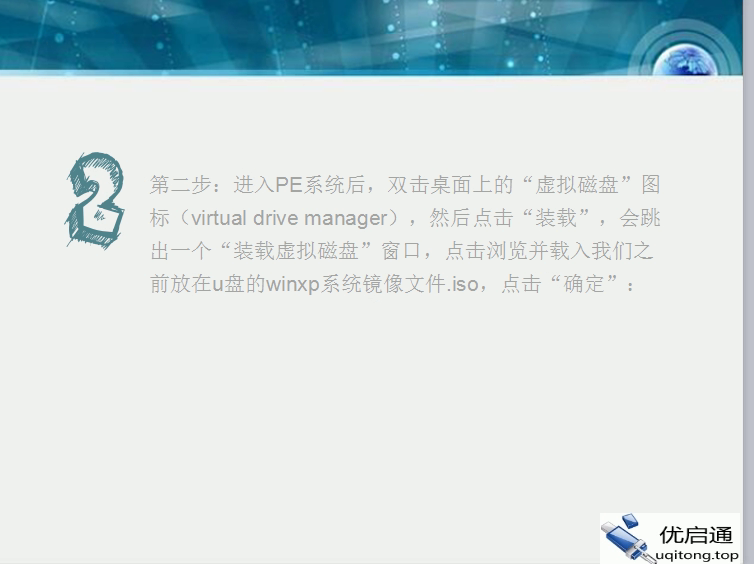
进入PE桌面后,先用虚拟磁盘工具加载XP的ISO镜像文件:
- 双击桌面上的**“虚拟磁盘”**(ImDisk)图标
- 点击**“装载”**按钮
- 在弹出的窗口中点击**“浏览”**,找到U盘中的WinXP系统镜像文件(.iso格式)
- 选中后点击**“确定”**,ISO镜像会被挂载为一个虚拟磁盘(如F盘)
第三步:运行Windows原版安装工具
ISO镜像加载完成后,在桌面上找到并双击打开**“Windows原版安装”**工具,按照以下步骤操作:
- 打开工具后,选择安装系统类型为**“Windows 2000/XP/2003”**
- 点击**“选择”**按钮,在弹出的磁盘选择窗口中选择刚才加载的虚拟磁盘(如F盘)
- 设置引导驱动器和安装磁盘的位置均为C盘
- 点击**“开始安装”**
第四步:完成系统安装
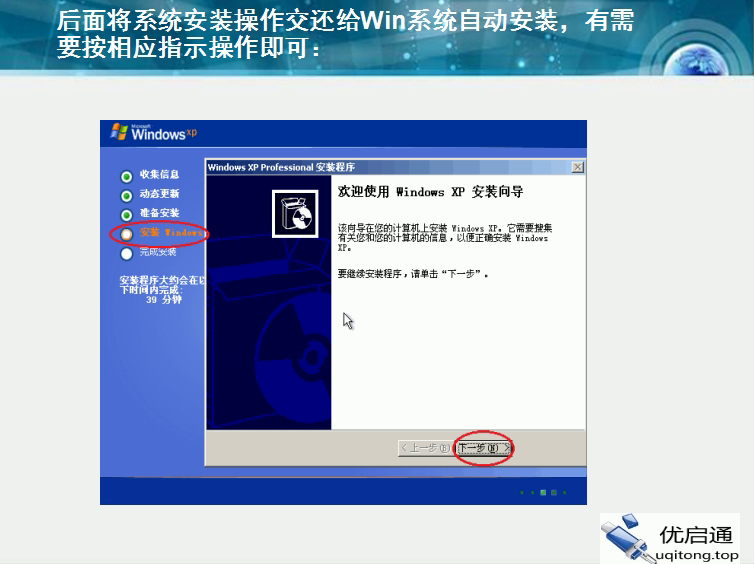
点击”开始安装”后,系统会将必要的安装文件复制到C盘。复制完成后,拔出U盘,电脑自动重启,进入Windows XP的安装向导界面。
安装向导会自动进行系统文件的安装和配置,屏幕上会显示安装进度和剩余时间(约39分钟)。按照屏幕上的提示操作即可——当出现”下一步”按钮时点击继续,其他步骤基本自动完成。
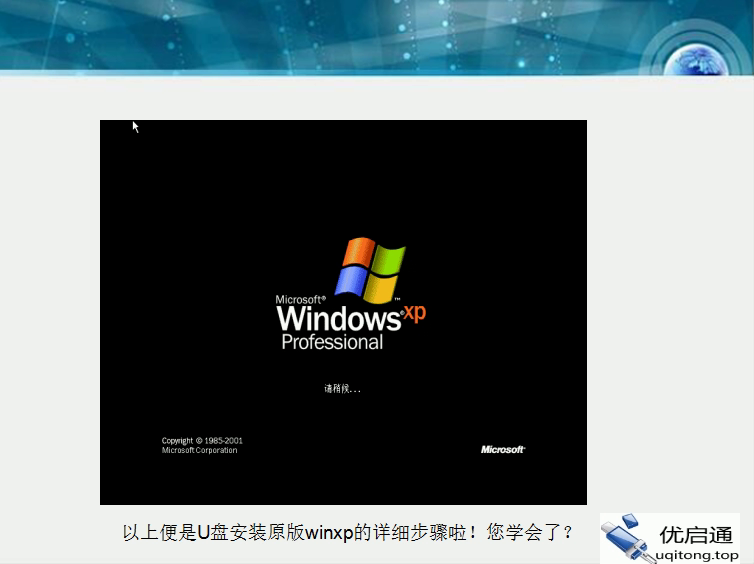
安装全部完成后,电脑重启并显示经典的Windows XP启动画面,说明系统已成功安装!
总结
原版XP的安装比其他系统多一个步骤——需要先用虚拟磁盘加载ISO镜像,然后使用**“Windows原版安装”工具**进行安装(而不是Ghost还原或一键安装)。整体流程为:制作U盘启动盘 → 进入PE → 加载ISO镜像 → 运行原版安装工具 → 等待安装完成。如遇问题欢迎访问优启通官网获取帮助。