
本教程将手把手教你如何使用优启通U盘启动盘安装原版Windows 8系统。原版系统纯净无预装软件,跟着下面的步骤操作即可顺利完成安装。
准备工作
安装前请准备好以下材料:
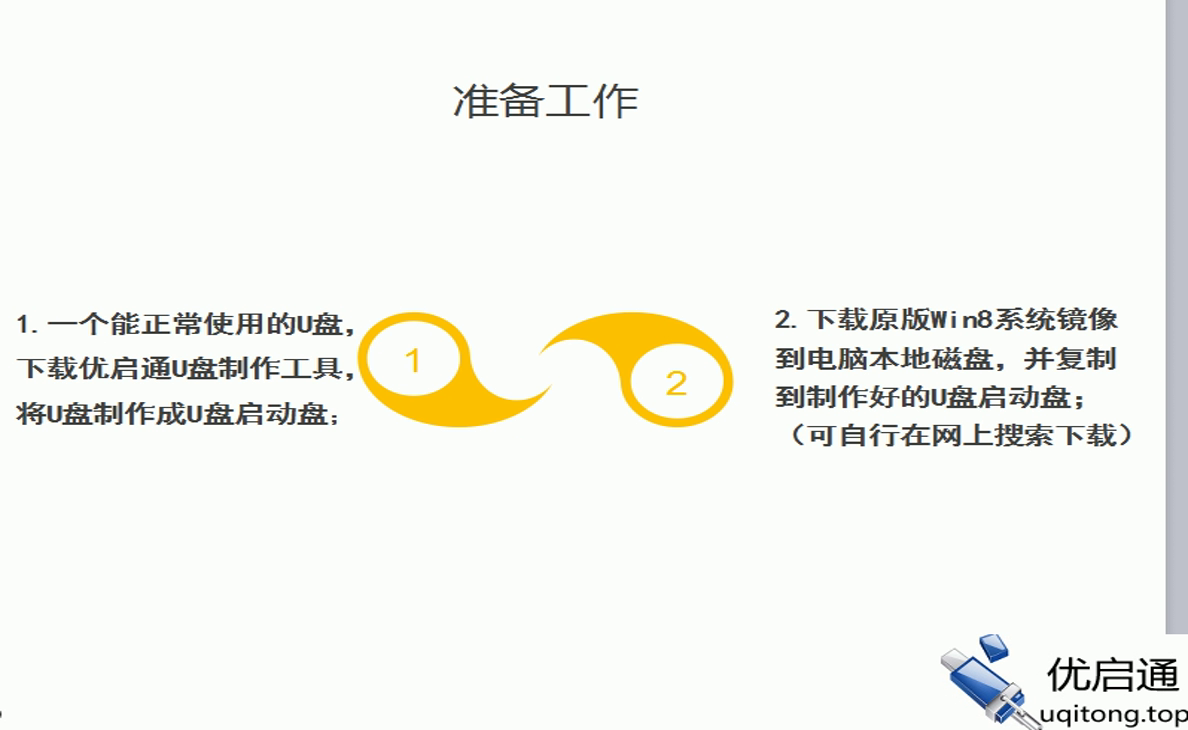
- 一个U盘(建议8GB以上容量),使用优启通U盘启动盘制作工具将其制作成启动盘
- 原版Win8系统镜像文件(ISO格式),下载后复制到制作好的U盘启动盘中

第一步:设置U盘启动
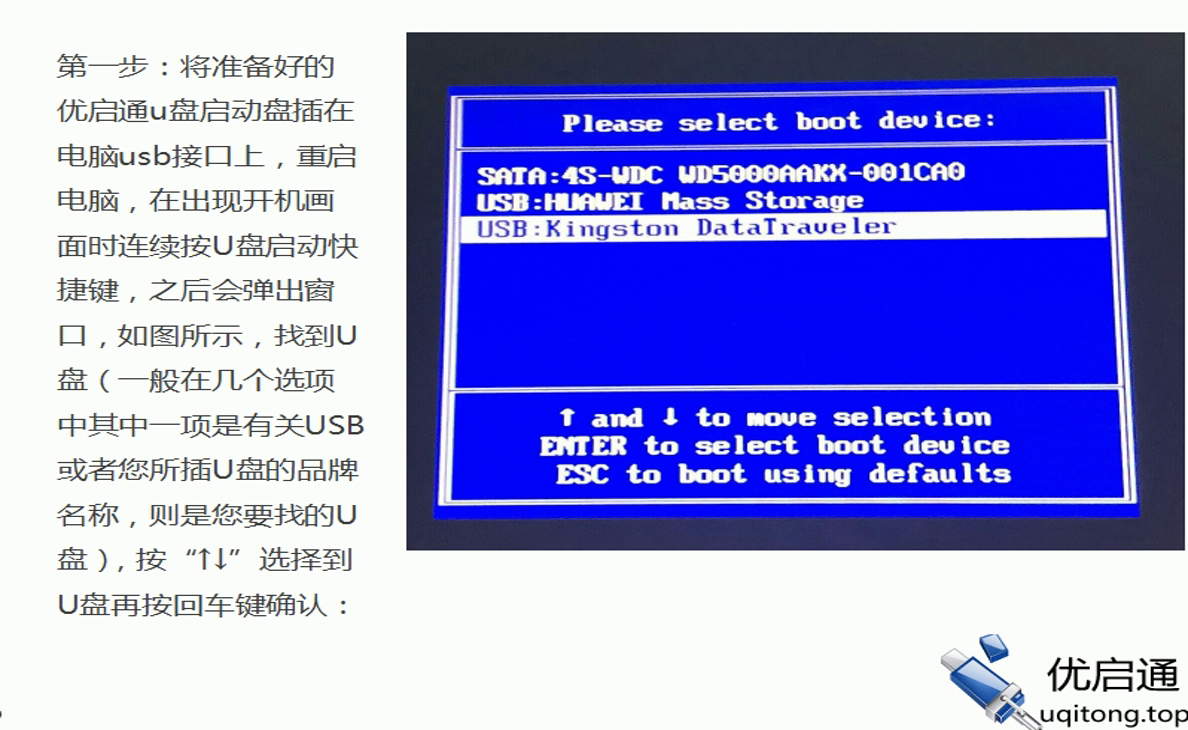
将优启通U盘启动盘插入电脑USB接口,重启电脑。开机画面出现时连续按U盘启动快捷键,在弹出的启动设备选择窗口中,找到带有”USB”字样或U盘品牌名称的选项,按回车键确认。
第二步:进入优启通PE环境
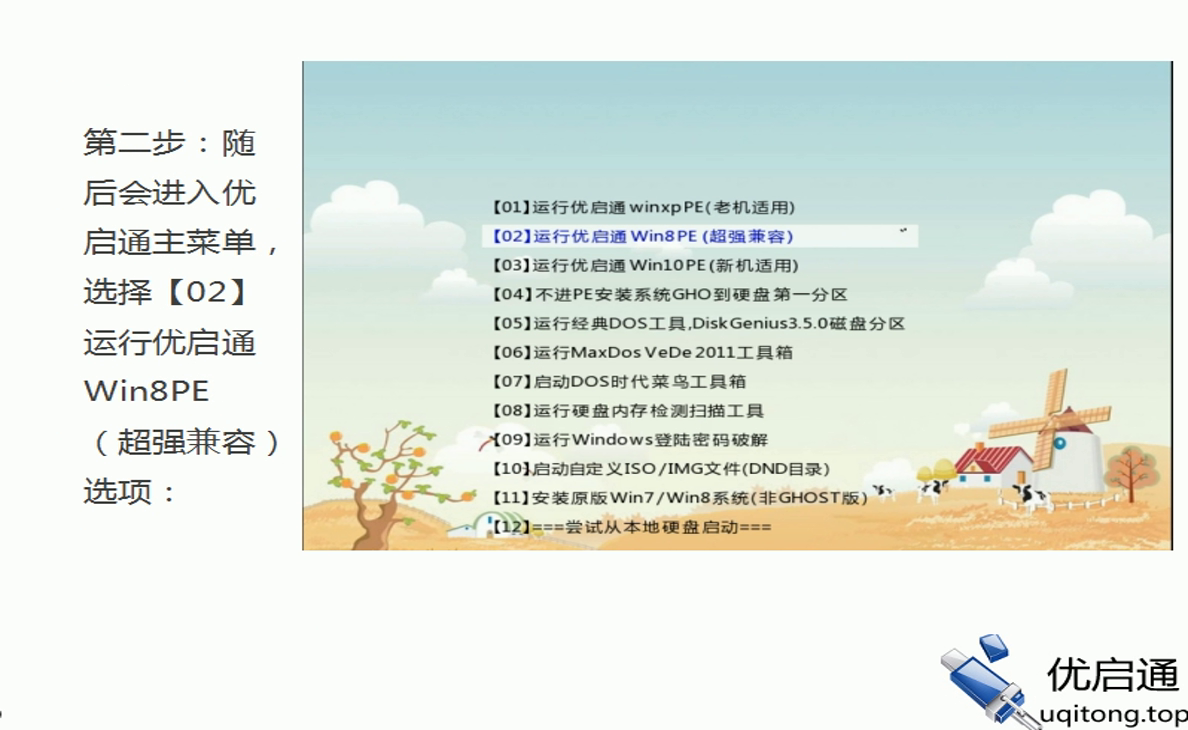
进入优启通主菜单后,选择**【02】运行优启通 Win8PE(超强兼容)**,按回车键。
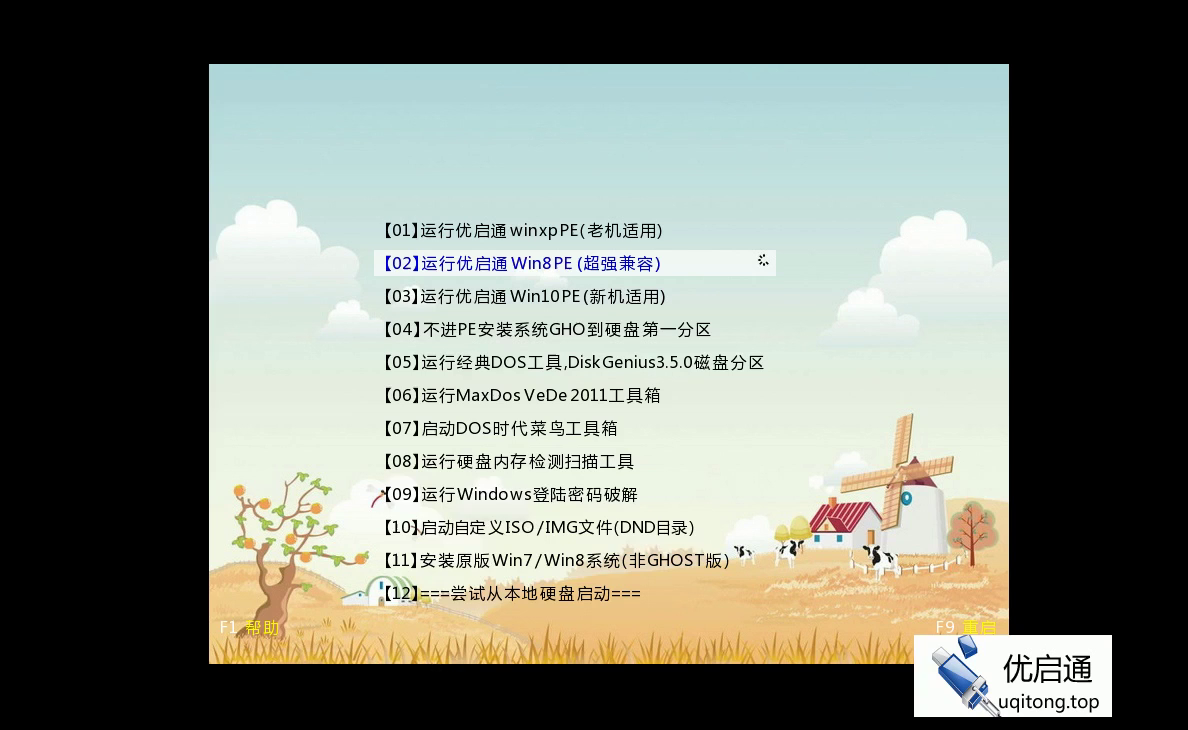
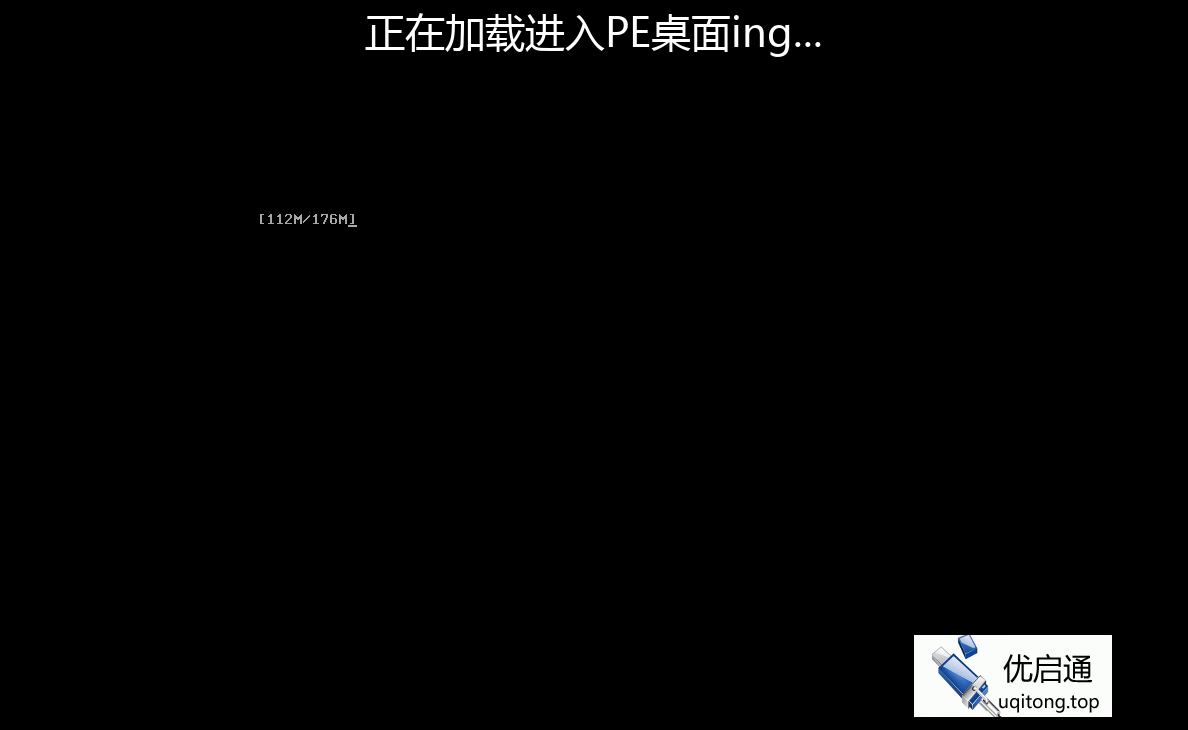
系统开始加载PE环境,屏幕提示”正在加载进入PE桌面ing…”并显示加载进度(如[112M/176M]),请耐心等待。
第三步:使用安装工具释放系统
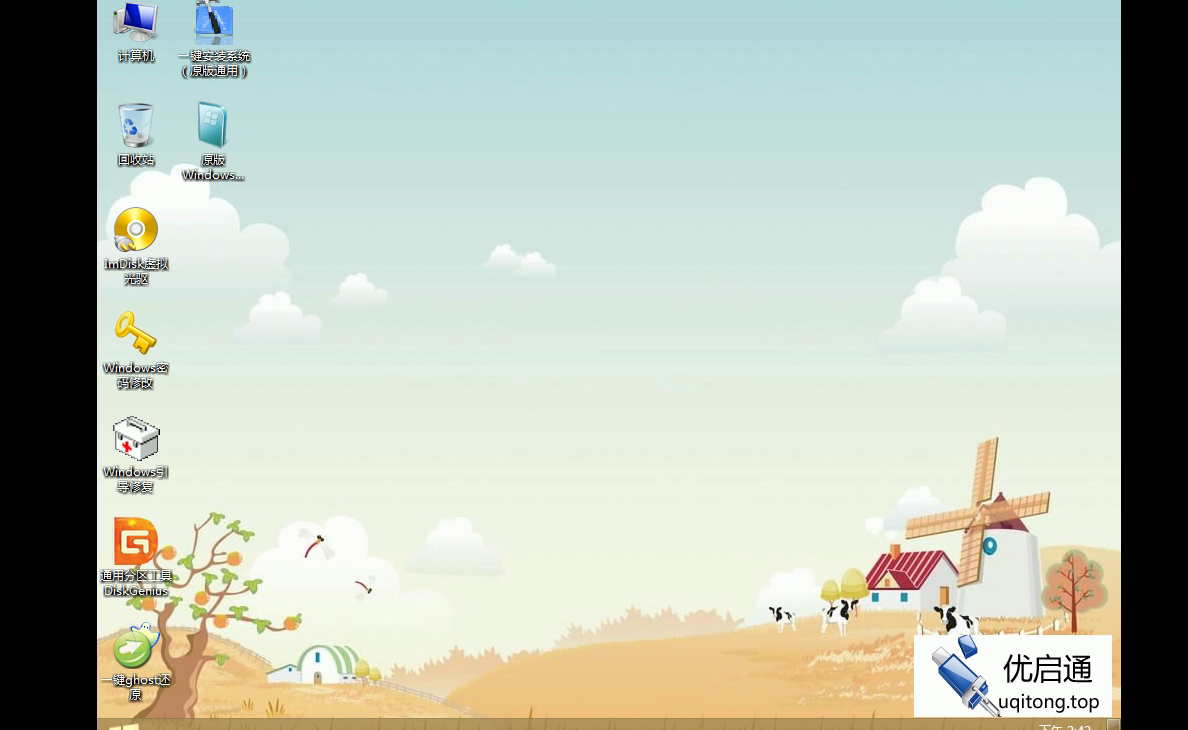
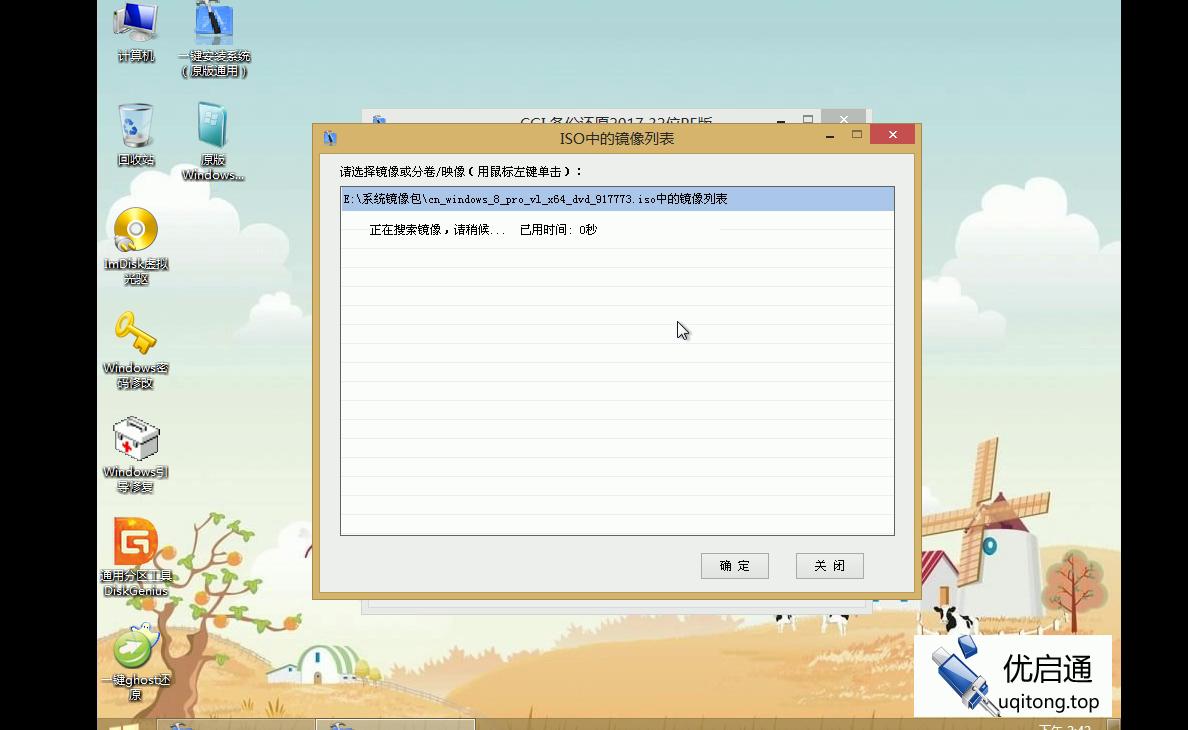
进入PE桌面后,双击打开**“一键安装系统(原版通用)“**工具。工具会自动搜索U盘中的ISO镜像文件,在弹出的”ISO中的镜像列表”窗口中,等待搜索完成后选择对应的Win8系统镜像。
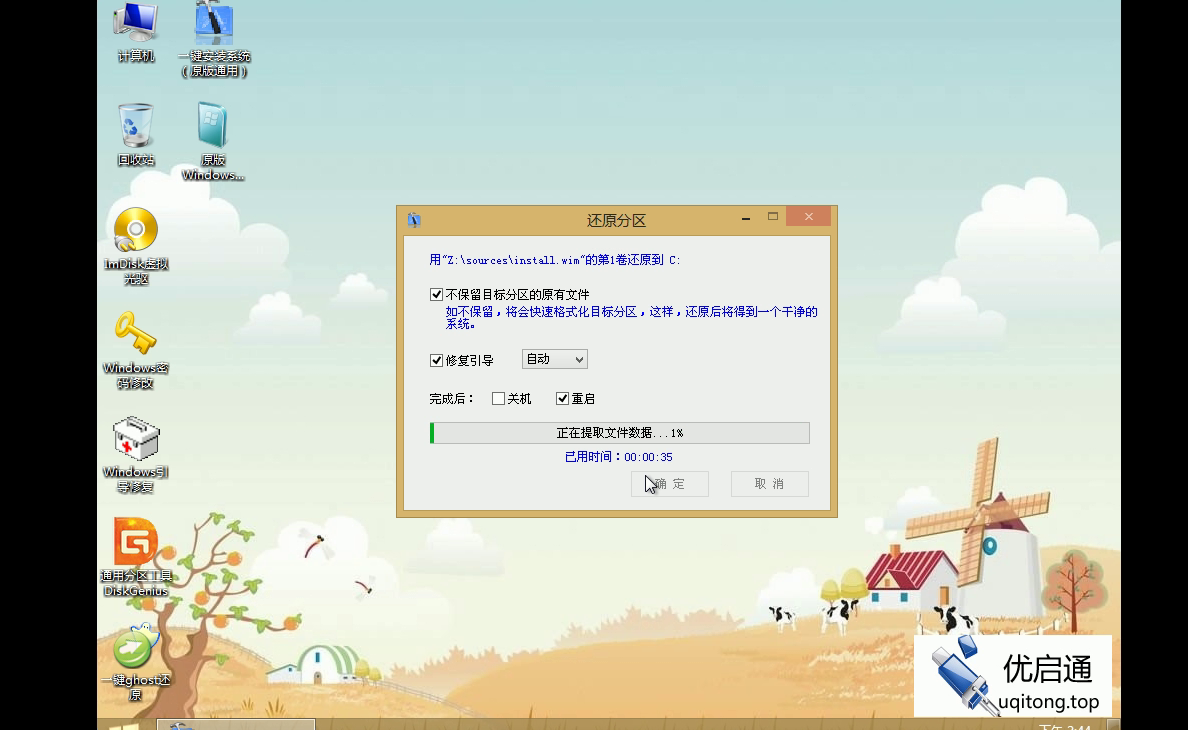
选择好镜像后,在”还原分区”对话框中确认以下设置:
- 镜像来源:
Z:\sources\install.wim - 还原目标:C盘
- 勾选**“不保留目标分区的原有文件”**
- 勾选**“修复引导”**,模式选择”自动”
- 完成后选择**“重启”**
确认无误后点击”确定”,系统开始释放镜像文件到C盘,可以看到进度条显示”正在提取文件数据…”。
温馨提示: 安装会清除C盘所有数据,请提前备份重要文件!
第四步:完成系统初始设置
文件释放完成后电脑自动重启,进入Windows 8的初始设置界面。

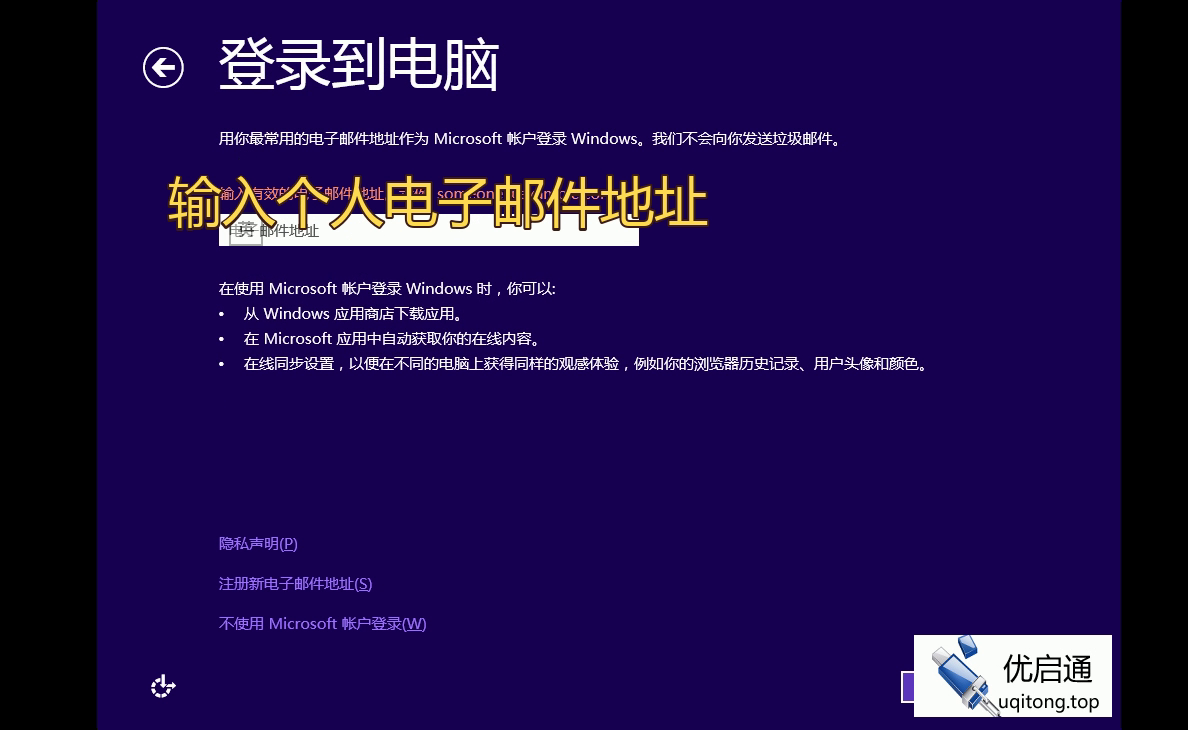
在初始设置界面中,系统会要求你登录Microsoft帐户。你可以输入电子邮件地址登录,也可以选择底部的**“不使用Microsoft帐户登录”**来创建本地帐户。
完成所有设置后,进入Windows 8桌面,可以看到经典的蓝色雏菊花朵锁屏壁纸,原版Win8系统安装成功!

总结
原版Win8的安装使用**“一键安装系统(原版通用)“**工具释放ISO镜像中的install.wim文件到C盘,安装完成后需要手动完成初始设置(帐户配置等)。整个过程并不复杂,如遇问题欢迎访问优启通官网获取帮助。