
U盘制作完毕后,需要进入PE才可以进行重装系统。那么如何进入PE对许多新手来说是一个难题,下面给大家展示两种进入PE的方式。
第一种:快捷键启动
第一步:查询快捷键
在网站上方的”U盘快捷键查询”功能中,找到自己电脑型号对应的BIOS快捷键。

第二步:选择U盘启动
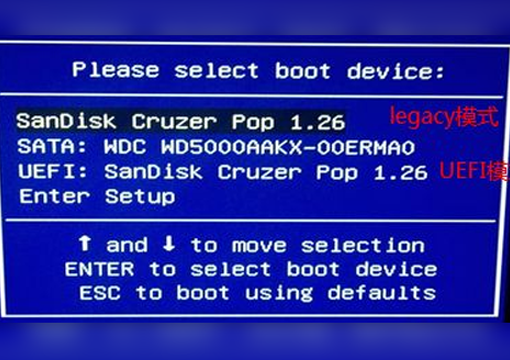
以戴尔为例(不同主板可能出现的界面不一样)。插入启动U盘,然后在开机时一直按快捷键,直到出现启动项选择界面。选择带有”USB”字样的或者选择自己的U盘名称标识即可。
第三步:进入PE
进入优启通主菜单后,通过上下方向键选择”【03】运行优启通Win10x64PE(新机适用)“后按回车确认,最后进入WinPE。

第二种:BIOS设置U盘为第一启动
第一步:进入BIOS设置
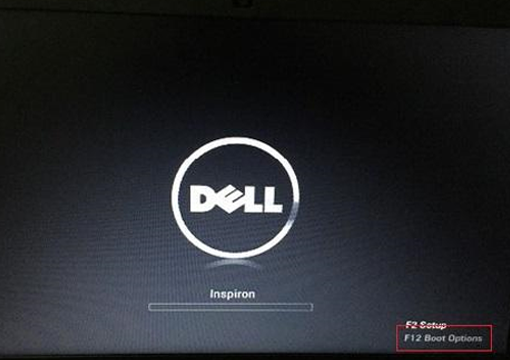
如果第一种方式无效,需要进入BIOS设置中选择。按下对应的进入BIOS的快捷键(一般是F2或者DEL键)。无效的话请根据自己的机型百度搜索一下。注意:有的电脑型号在开机时启动屏幕上可以看到快捷键的提示(一般在屏幕左下角或者右下角)。
第二步:设置启动顺序
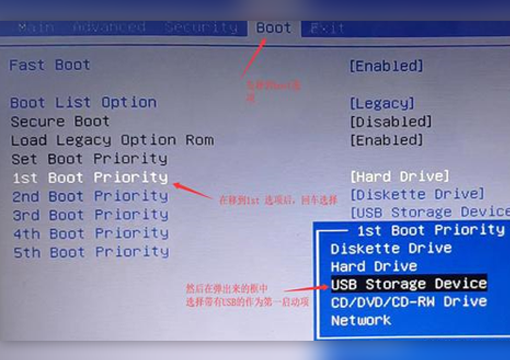
进入BIOS设置后,用左右方向键移动到Boot选项,然后用上下方向键移动到”1st Boot Priority”选项后按回车选中,在弹出来的框中回车选择带有”USB”字样的选项,按F10保存退出即可。接着再次开启电脑就会自动使用U盘启动。
第三步:进入PE
进入优启通主菜单后,通过上下方向键选择”【03】运行优启通Win10x64PE(新机适用)“后按回车确认,最后进入WinPE。

注意
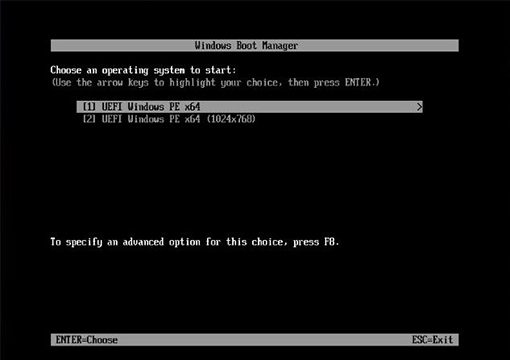
如果是UEFI启动的机型,在设置完启动顺序后会直接出现如下界面进入PE。
总结
进入PE有两种方式:快捷键启动(推荐,简单快捷)和BIOS设置(快捷键无效时使用)。大多数情况下使用第一种快捷键方式即可,如果无效再尝试第二种方式。