
Windows 7系统是操作系统中的一大经典系统,自推出后深受广大用户的接纳。那如何在电脑上使用U盘安装Win7系统呢?接下来就跟大家分享优启通U盘启动盘安装Win7系统的操作教程。
前期准备
- 重装系统时C盘会被格式化,请在重装系统前将C盘中的重要资料转移到其他地方
- 制作一个优启通U盘WinPE启动盘
- 查询自身机型的U盘启动快捷键
- 准备一个重装用的ISO/GHO镜像文件(可从微软官网或MSDN下载),将系统镜像文件拷贝到U盘中

第一步:进入启动项设置
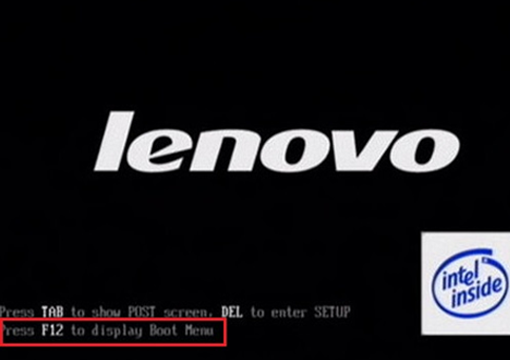
插入装有优启通WinPE系统的U盘,开机或重启电脑。当开机画面一闪而过之际,眼疾手快地按下U盘启动快捷键进入优先启动项设置界面。
第二步:选择U盘启动
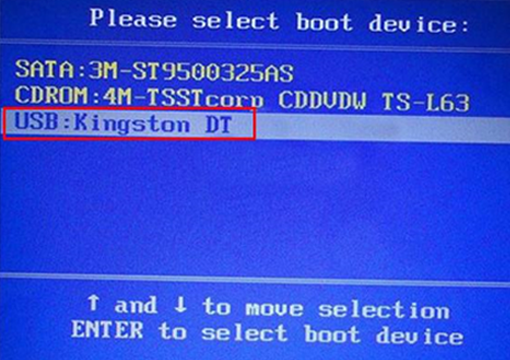
选择U盘选项后按回车进入下一步。注意:通常带有”USB”字样的选项即为U盘选项。
第三步:进入PE环境
进入优启通主菜单后,通过上下方向键选择**“【03】运行优启通Win10x64PE(新机适用)“**后按回车确认。

第四步:选择系统镜像安装
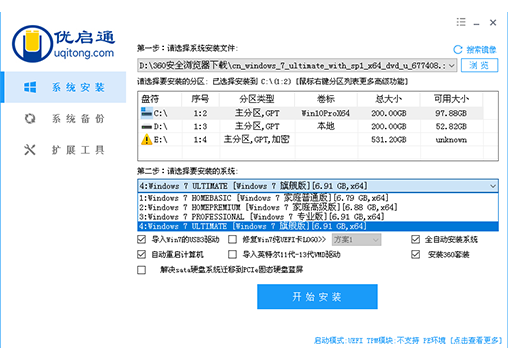
在PE桌面中,打开系统安装工具,选择之前准备在U盘里面的ISO镜像安装。参考下图,选择”Windows 7 SP1 64位专业版”,点击”确定”,再点击”执行”后会弹出优启通一键还原的窗口。
第五步:确认还原
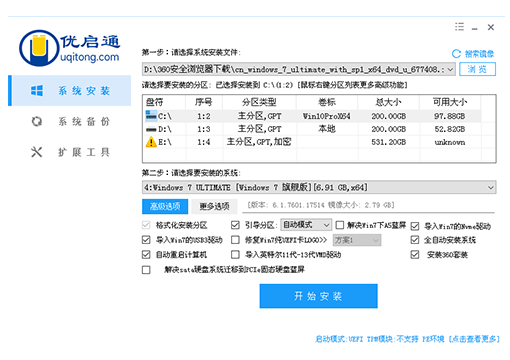
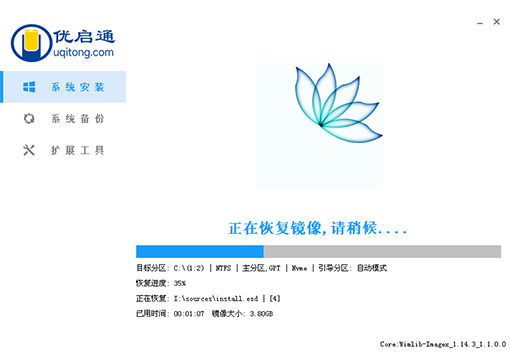
这里默认选项点击**“是”**即可开始还原。
第六步:还原完成,重启电脑
Win7系统安装完毕后点击**“是”重启电脑并拔出U盘**(以免重启时再次进入优启通PE界面)。
第七步:等待系统部署完成
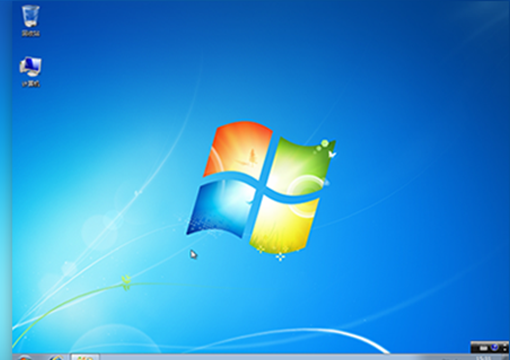
重启后会进入系统部署阶段,期间会弹出一些窗口,但无需理会,等待部署完成进入Win7系统桌面即表示重装系统成功。
总结
使用优启通U盘重装Win7系统只需七步:进入启动项 → 选择U盘启动 → 进入PE → 选择镜像 → 确认还原 → 重启 → 等待部署。全程操作简单,新手也能轻松完成。