
本教程将手把手教你如何使用优启通U盘启动盘安装Ghost版Windows 8系统。跟着下面的视频和图文步骤操作,即使是新手也能顺利完成系统安装。
准备工作
安装前请准备好以下材料:
- 一个U盘(建议8GB以上容量),使用优启通U盘启动盘制作工具将其制作成启动盘
- Ghost版Win8系统镜像文件(.GHO格式),下载后复制到制作好的U盘启动盘中
第一步:设置U盘启动
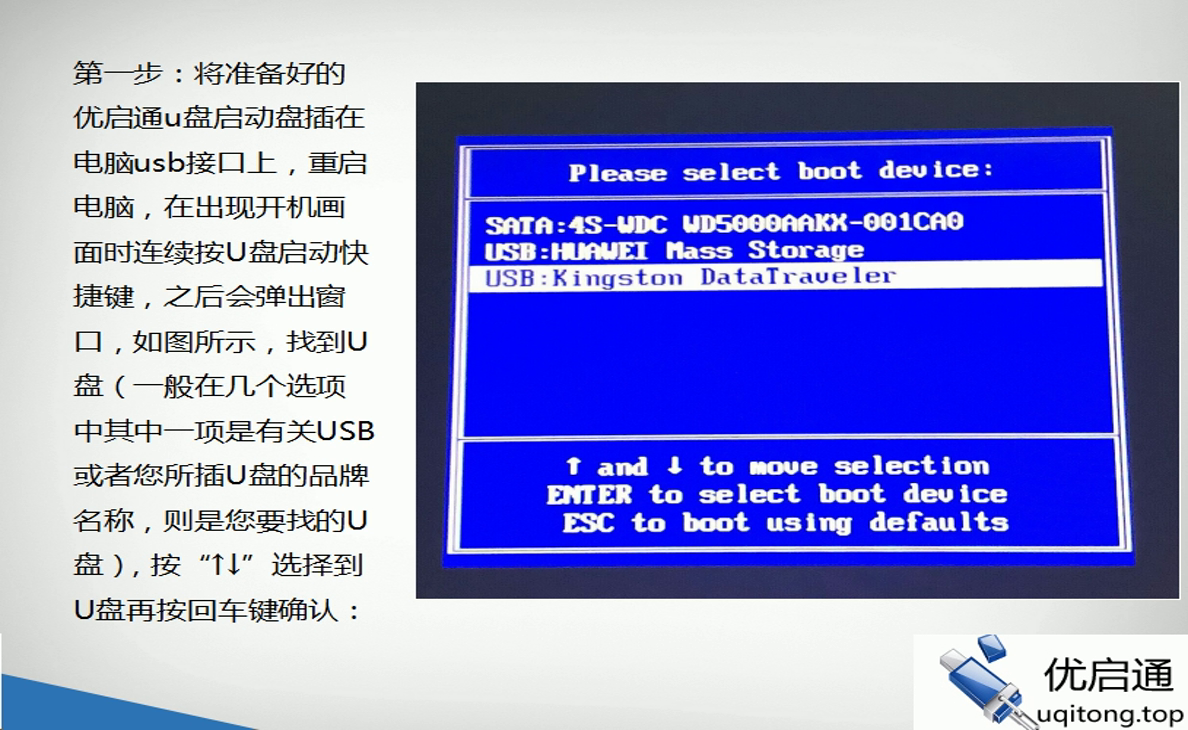
将优启通U盘启动盘插入电脑USB接口,重启电脑。当出现开机画面时连续按U盘启动快捷键(常见的有F12、F11、Esc等),弹出启动设备选择窗口后,用上下方向键选择带有”USB”字样或U盘品牌名称的选项(如图中的”USB:Kingston DataTraveler”),按回车键确认从U盘启动。
第二步:进入优启通PE环境
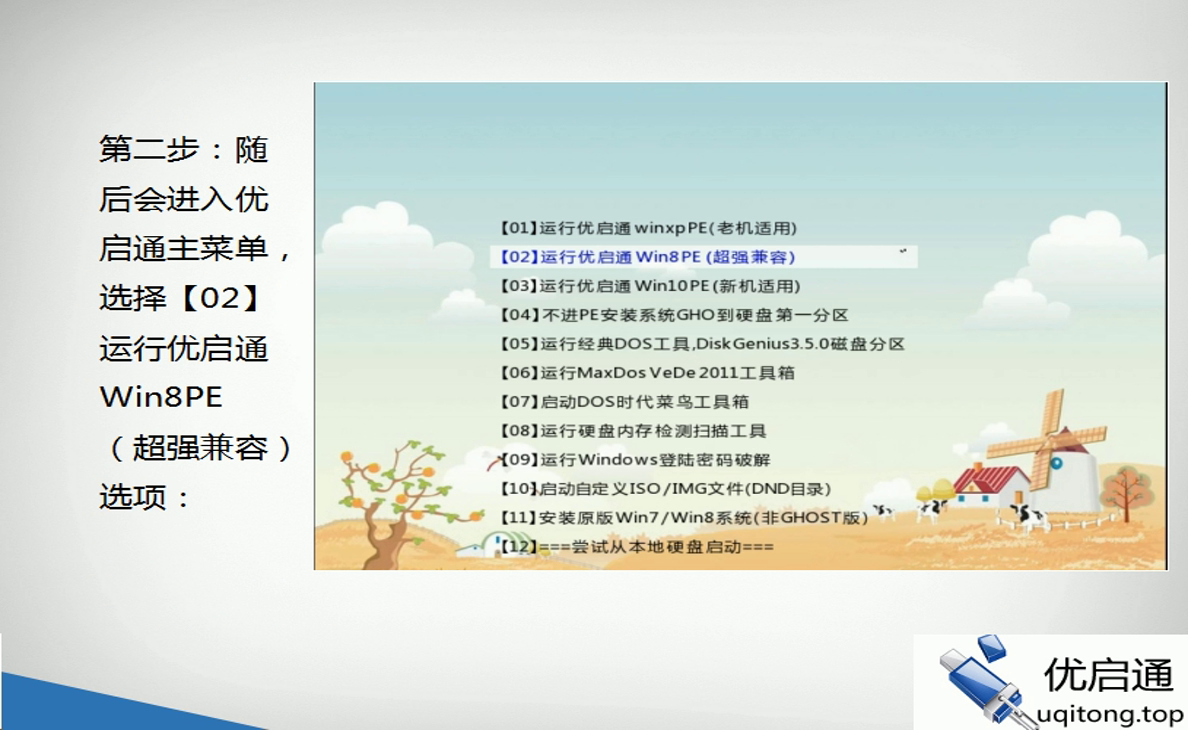
进入优启通主菜单后,选择**【02】运行优启通 Win8PE(超强兼容)**选项,按回车键确认。
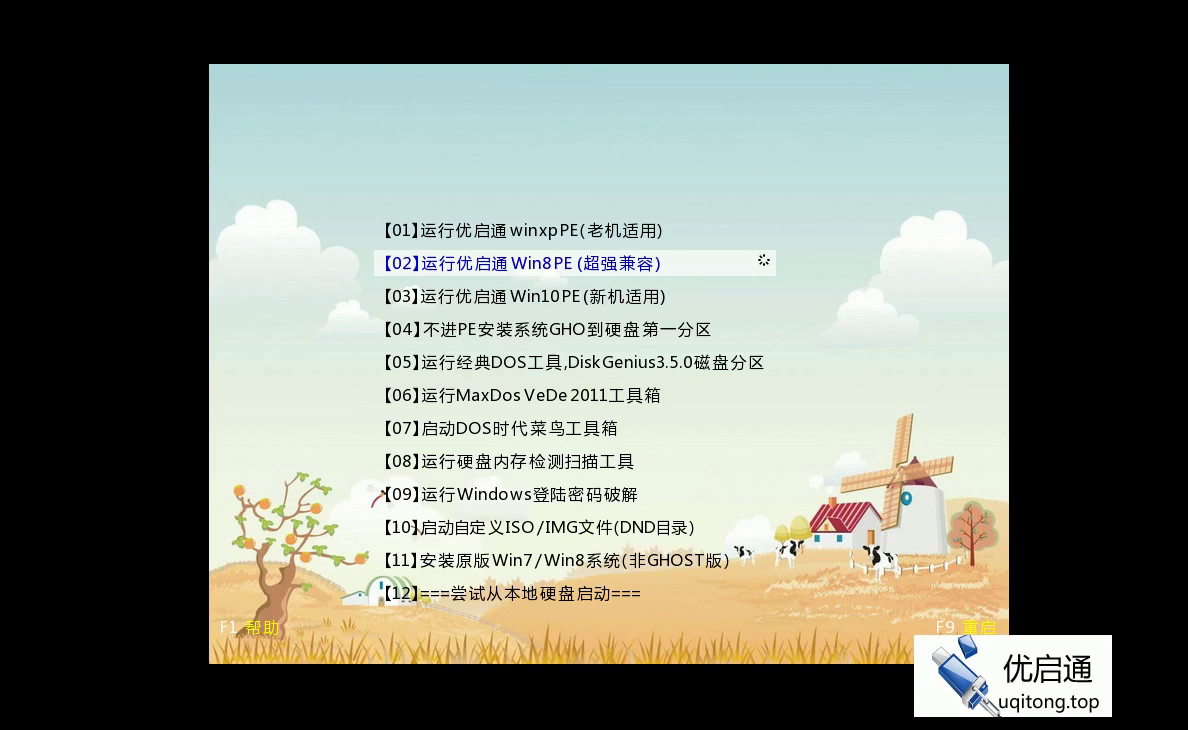
系统开始加载PE环境,屏幕会显示加载进度(如[8M/176M]),请耐心等待。

第三步:使用Ghost工具还原系统
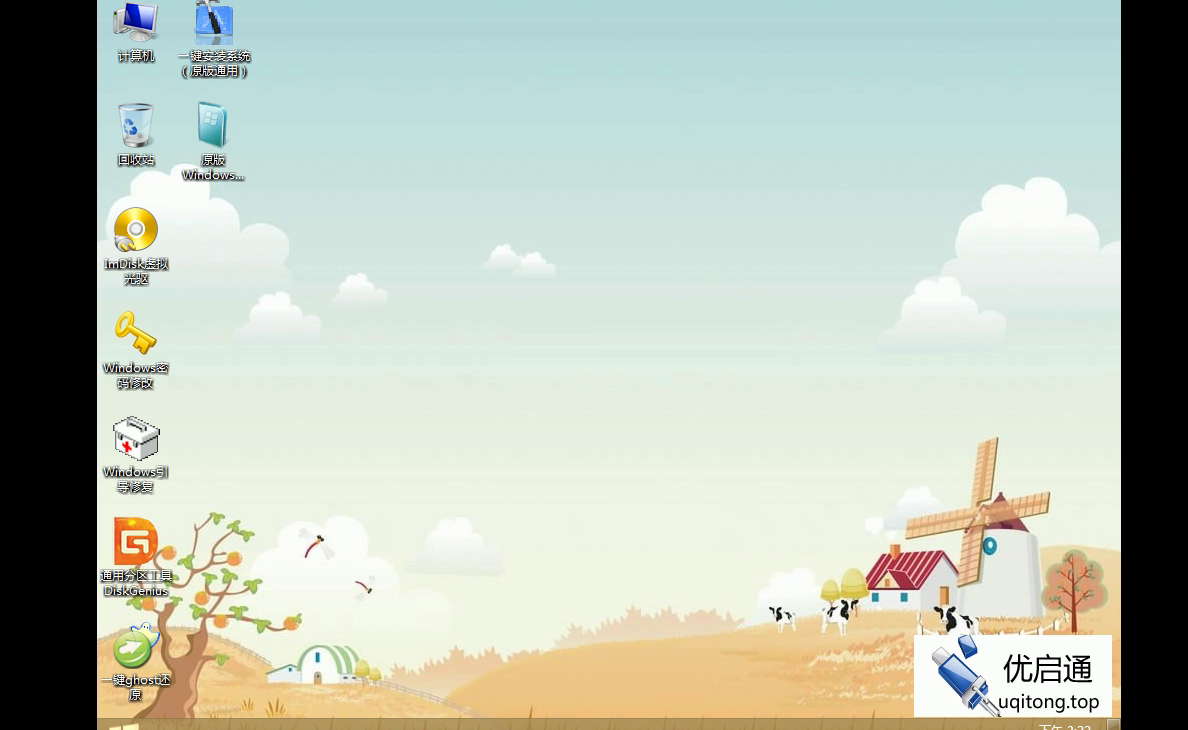
加载完成后进入优启通PE桌面。桌面上有”计算机”、“一键安装系统”、“DiskGenius分区工具”、“一键ghost还原”等多种实用工具。
双击打开**“一键ghost还原”**工具,选择U盘中的Ghost版Win8系统镜像文件(如图中的WIN7_64.GHO,实际操作中请选择您下载的Win8镜像),将还原目标分区设为C盘,点击开始还原。
温馨提示: 还原会清除C盘所有数据,请提前备份重要文件!还原过程中切勿进行其他操作。
Ghost还原过程中,可以看到Symantec Ghost程序窗口显示还原进度、速度、剩余时间等信息,请耐心等待进度条走完。
第四步:等待系统自动部署
还原完成后,拔出U盘,电脑会自动重启。重启后屏幕显示Windows 8的Logo和加载动画,系统正在进行首次启动配置。
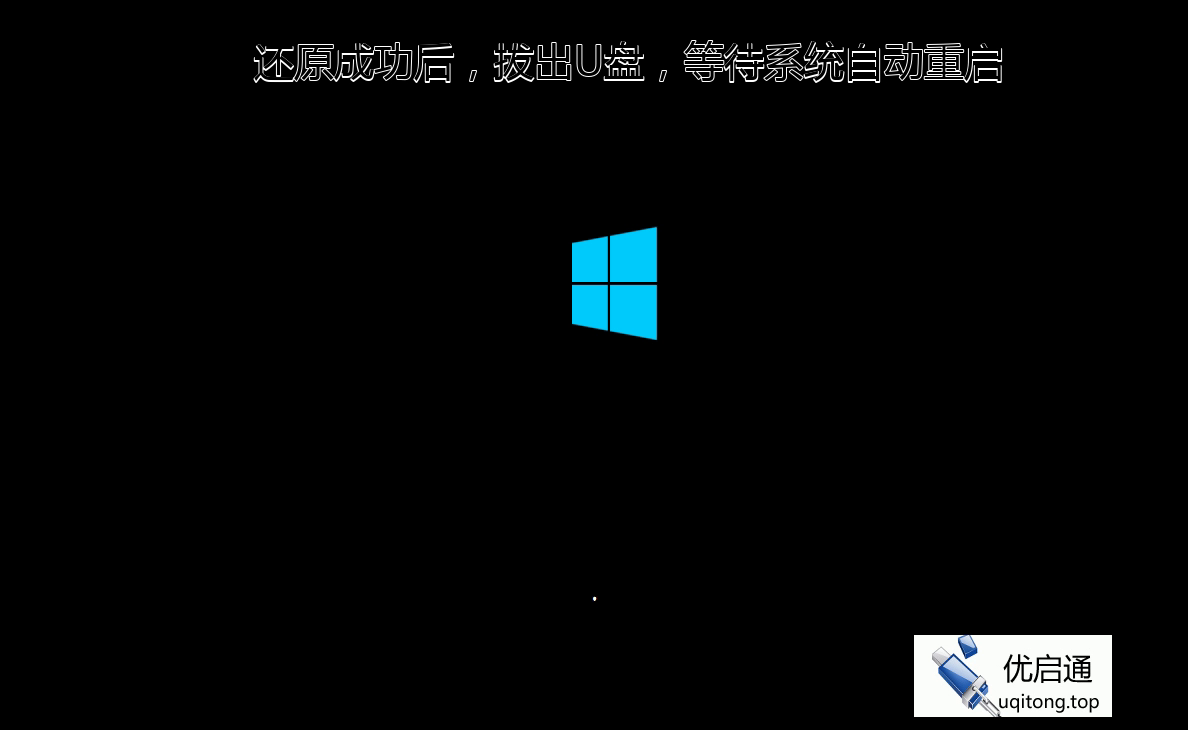
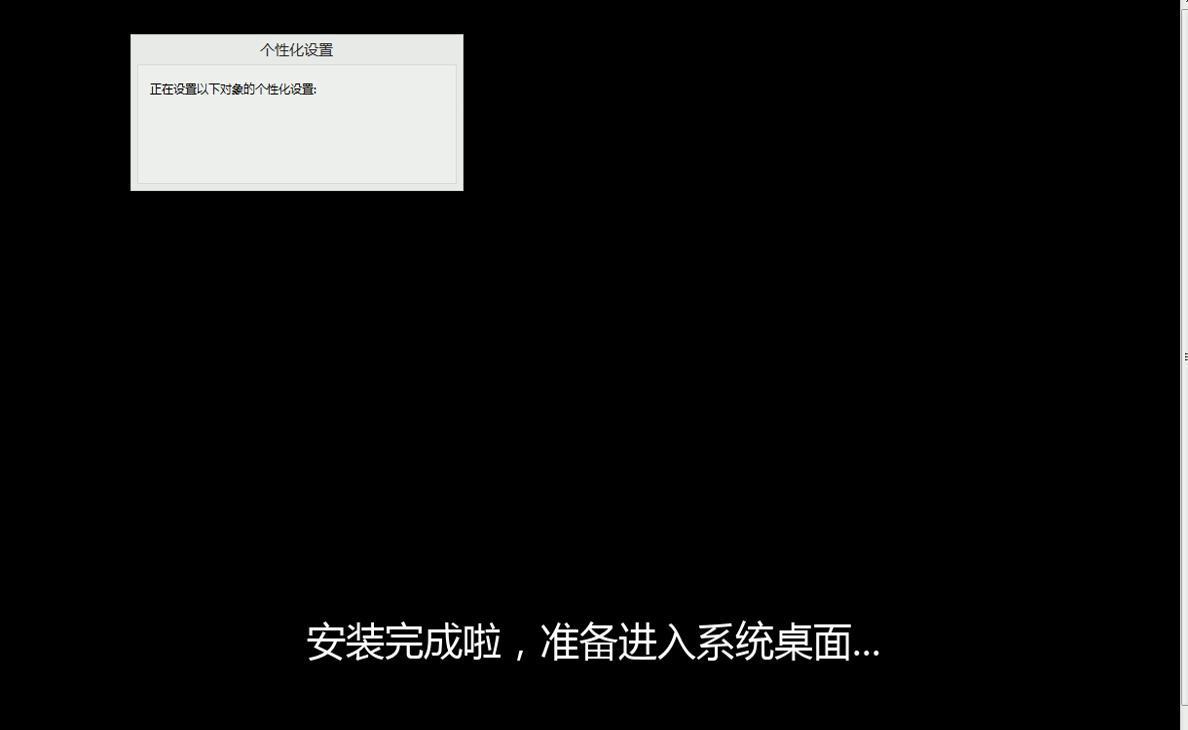
系统会自动完成个性化设置和驱动安装等配置工作,请耐心等待,不要中断。
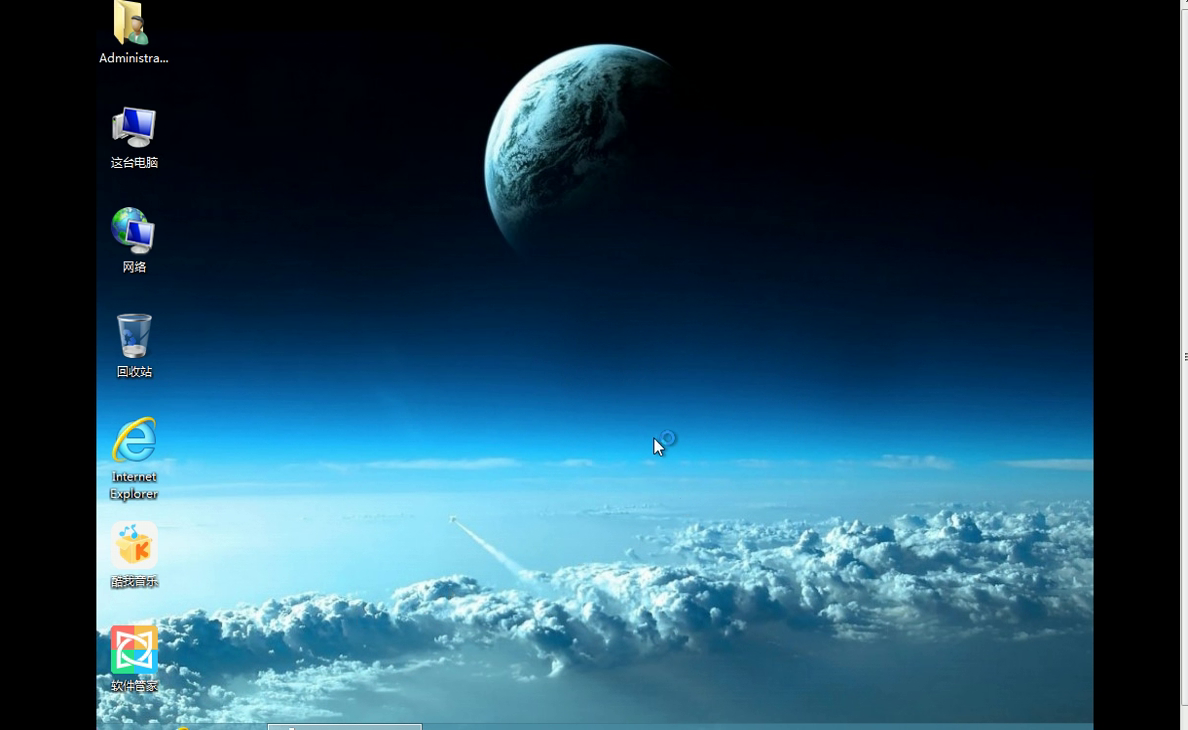
部署完成后,自动进入Windows 8桌面,可以看到桌面上已有”这台电脑”、“网络”、“IE浏览器”等图标,Ghost版Win8系统安装成功!

总结
安装过程只需四步:制作U盘启动盘 → 设置U盘启动 → 进入PE使用Ghost还原 → 等待系统自动部署。整个过程简单快捷,如遇问题欢迎访问优启通官网获取帮助。