
新笔记本买回来,右手习惯性去按Ctrl,弹出来的却是Copilot。想把这颗键改回去,搜到的教程又让装工具、改脚本,越看越麻烦。
这次有了系统内置的新选择。微软9月22日发布的Win11 24H2、25H2可选预览更新KB5124010,加入了把Copilot键映射为右Ctrl或菜单键的设置。不过它分批开放,而且“改成右Ctrl”还不等于所有组合键都和原来的实体右Ctrl一样。
先别拆键帽,也别为了这一颗键重装系统。
有入口再改,没入口先别折腾
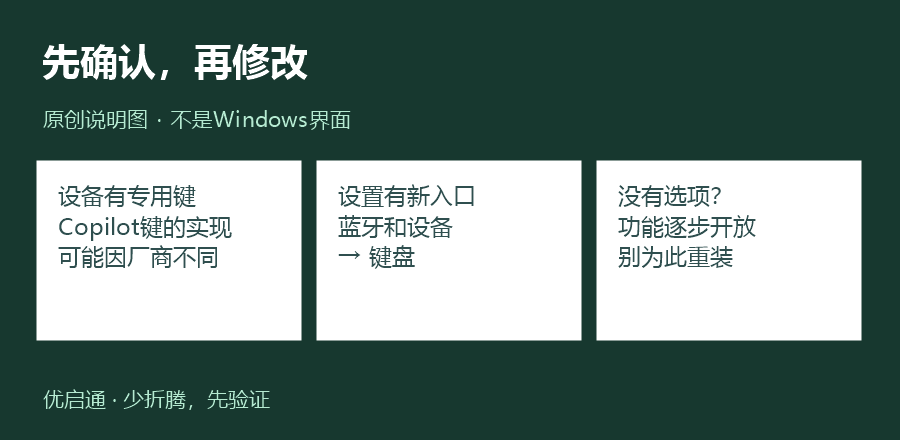
微软给出的路径是“设置→蓝牙和设备→键盘”。先去那里看,有对应的Copilot键设置,再按自己需要选择右Ctrl或菜单键。
这里不是让所有键盘凭空多出一个键。适用对象是带有专用Copilot键的设备;具体键盘布局和实现也可能因厂商、固件而不同。
如果还没有入口,记录两项信息:Win+R输入winver看到的版本,以及“Windows更新→更新历史记录”中的补丁号。KB5124010属于可选非安全预览,不是26H2正式版升级通知。
功能在逐步推出,装了补丁也不代表立即看到全部新选项。工作电脑还要遵守单位更新安排,不必为抢一个设置去绕过管理策略。
真正要注意的,是这两组组合键
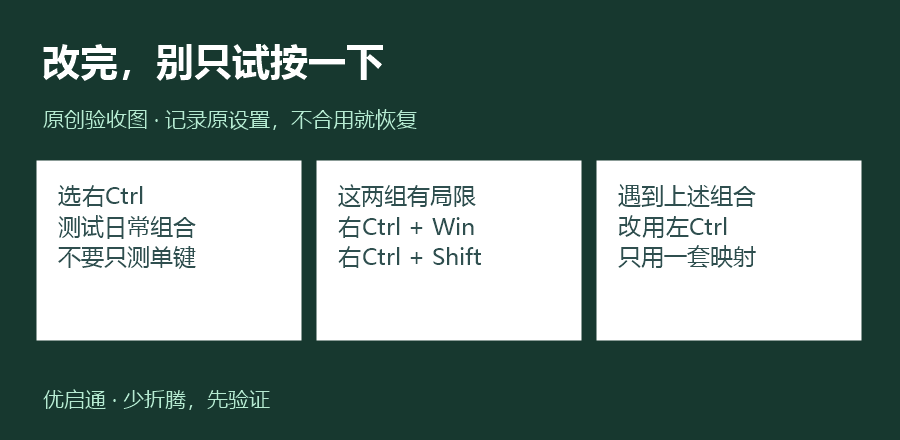
微软支持文档特别注明:映射成右Ctrl后,包含“右Ctrl+Win”或“右Ctrl+Shift”的快捷键组合不能像平常那样工作,建议这些组合使用左Ctrl。
这个限制容易被“终于改回来了”的标题盖过去。
只试按一下,没再弹Copilot,就觉得改好了?还差一步:拿自己每天真正使用的快捷键试一遍。
比如你习惯用Ctrl+Shift配合其他键选择文字,或者工作软件有自己的组合键,就应该单独验证。不要到演示、交稿、远程协助时才发现某个动作没反应。
改完花两分钟,做一个小验收
先把原来的设置拍照或记下来。然后只改这一项,暂时别同时调整其他键位。
准备一份没有重要内容的临时文档:
- 选择右Ctrl的人,测试平时的复制、粘贴和软件快捷键;涉及上述限制的组合,改用左Ctrl再试。
- 选择菜单键的人,在文件或文字上放好焦点,确认弹出的是当前对象的操作菜单。
- 如果某款软件表现不同,先在另一款常用软件里对照,记录“单键是否有效、哪组组合无效”,别直接认定键盘坏了。
测试不合用,就回到同一处设置恢复先前选项,再确认原来的操作恢复。不要一边改Windows,一边再让厂商工具接管同一颗键。
微软明确建议:如果设备自带管理Copilot键的设置,Windows设置和厂商设置二选一,不要同时使用。
不用把一个键位问题,升级成一次重装
这篇说的是Windows里怎么使用一颗键,不是BIOS设置教程,也不能据此承诺它在PE、开机前或其他系统里同样生效。
对帮家人、同事维护电脑的人,最省时间的顺序是:确认键盘有没有这颗键、系统有没有入口,再测试具体组合。把“缺功能”和“坏硬件”分清,很多折腾就可以省掉。
优启通启动盘和原版系统镜像用于确有需要的安装、维护场景;这次只是调整键位,没有必要先做启动盘、格式化或重新装系统。
键盘用起来顺手,比给它贴上“AI”还是“传统”的标签更重要。一颗不常用的键能重新派上用场,是好事;知道它的限制,才算真的改好了。
你的Copilot键现在拿来干什么?你更想要右Ctrl,还是右键菜单?
资料参考
核验日期:2026年9月24日。独立撰写;配图为原创说明图,不是系统截图。未声称在本机完成新功能实测。