
下载了一份资料,选中文件,右侧不是内容,而是一句“可能危害你的计算机”。换个PDF软件?重装资源管理器?有时折腾半天,问题根本不在那儿。
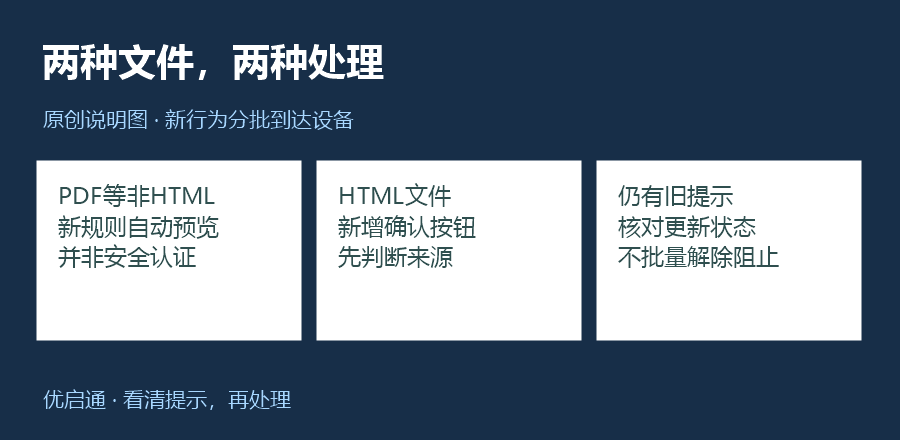
微软9月22日发布的Win11 24H2、25H2可选预览更新KB5124010,调整了下载文件的预览规则:PDF等非HTML文件恢复自动预览;HTML文件则增加“Preview anyway”确认按钮。这项变化分批推出,并非所有电脑已经同步生效。
先记住一句:能预览,不等于文件经过了安全认证;暂时不能预览,也不等于文件坏了。
以前为什么连“看一眼”都拦?
这不是单纯把功能藏起来。
微软此前解释,部分带HTML标签、引用外部路径的文件,在预览过程中可能造成NTLM哈希泄露。因此,从2025年10月14日的安全更新起,资源管理器对带有互联网来源标记的文件限制预览。
这里的来源标记叫Mark of the Web。它是在提醒“这个文件从互联网来”,不是在判定“这个文件一定有病毒”。
现在微软把处理方式分得更细,但没有宣布所有下载文件都变得可信。尤其是HTML,看到确认按钮时,仍要判断是谁发来的、自己是否真的需要看。
先做一次小检查,不要先改全局设置
找一份你确认来源可靠、确实需要查看的PDF。不要拿陌生邮件附件当测试材料。
- 按Win+E打开资源管理器,找到文件所在目录。
- 单击选中文件,按Alt+P显示预览窗格。这个快捷键是切换开关,已经显示时再按会隐藏。
- 看清结果:出现内容、显示风险提示,还是只有空白?把现象分开记。
- 到“设置→Windows更新→更新历史记录”核对已安装更新。本文针对KB5124010这一变化,不是26H2必须重装才能获得的功能。
预览窗格是显示文件内容的区域,不是文件图标上的缩略图,也不是右侧列出大小、日期的详细信息窗格。修错对象,往往就是越修越乱的开始。
装了更新还没变化,不要马上判定安装失败。微软将该功能列在分批推出部分,安装补丁与功能已经到达,是两回事。
这也是可选预览更新。电脑正常、没有迫切需求,可以等待后续常规更新;公司电脑按单位安排处理,不为一个预览功能擅自改策略或强装补丁。
如果还是空白,下一步看哪里?
换一份已知正常、来源可靠的同类型文件做对照,不要反复修改那一份重要原件。
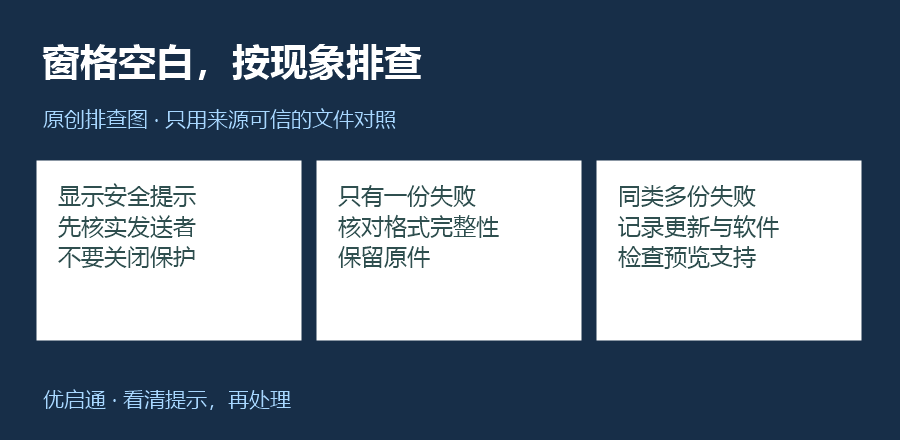
- 只有某一份不能预览:先向提供者核对文件是否完整、格式是否正确。
- 多份同类型文件都不能预览:记录文件类型、预览软件和系统更新情况,再检查对应软件的预览支持。
- 显示的是安全提示:不要把它当作普通显示故障,更不要照着旧帖子把整个下载目录批量解锁。
只有在确认来源可信、确有查看需要时,才使用已更新的对应应用打开文件。能在应用里打开、但窗格不显示,只能说明要继续排查预览环节,不能直接推出硬盘损坏或系统需要重装。
HTML那个按钮,不是“点了就安全”
HTML常见于网页另存文件、导出的报告或邮件附件。名字像一份通知,不代表来源就可靠。
微软新增的“Preview anyway”,意思是由你确认后继续预览,不是替你审核内容。本文不建议为了试新功能,去点来源不明的HTML文件。
旧的微软说明还提供了对可信单个文件解除阻止的办法,但这不是所有预览问题的统一修复。把网盘、共享位置整体加入信任范围,影响的也不只眼前这一份文件。普通读者没有必要为了省一次点击,扩大整批内容的信任范围。
如果有人要求“关掉安全提示,才能看合同”,先换个渠道向对方核实;不要顺手安装所谓预览修复包。
这次不需要动系统盘
优启通启动盘用于安装、维护等场景。单纯一个下载文件预览不出来,还没有理由进入PE、重新分区或覆盖系统。
真正需要重装时,再考虑备份文件和选择可靠镜像;当前更有价值的是留下三条信息:什么文件、出现什么提示、安装了哪些更新。它们比一句“我的Win11坏了”更能帮助定位问题。
预览方便,是为了少打开几个窗口,不是为了少做一次来源判断。
你遇到的是“安全提示”,还是右侧一片空白?留言时带上文件类型,别上传私人文件。
资料参考
2026年9月26日核验;更新发布于9月22日,并非今天的新补丁。配图为原创说明图,不是系统截图;未冒充逐台设备实测。