
Windows 11 安装走到“选择安装位置”,磁盘列表却是空的。网上常见的第一条建议,是进 BIOS 关闭 VMD,或者把 RAID 改成 AHCI。
先别动。 如果 BIOS/UEFI 能识别 SSD,安装界面看不到硬盘,一种常见原因是缺少与本机存储控制器匹配的驱动。正确处理通常是加载电脑厂商提供的 IRST/VMD F6 驱动;如果旧系统还要保留,随手改变存储模式,反而可能让原系统无法启动。
图:安装位置页面没有硬盘时,先判断识别链路,再决定是否需要加载驱动。
先回答一个问题:BIOS 能看到 SSD 吗
重新开机进入 BIOS/UEFI,查看 Storage、NVMe Information 或类似页面。不同品牌的菜单名称不一样,以设备说明书为准。
- BIOS 也看不到 SSD: 先停止安装,检查硬盘、接口、固件设置或硬件故障。Windows 安装程序里加载驱动,解决不了 BIOS 都识别不到的问题。
- BIOS 能看到,Windows 安装界面看不到: 才重点排查 VMD、Intel RST、RAID 或其他存储控制器驱动。
- 磁盘能看到,只是分区异常: 这是另一类问题,不要把“分区不对”误判成“缺驱动”。
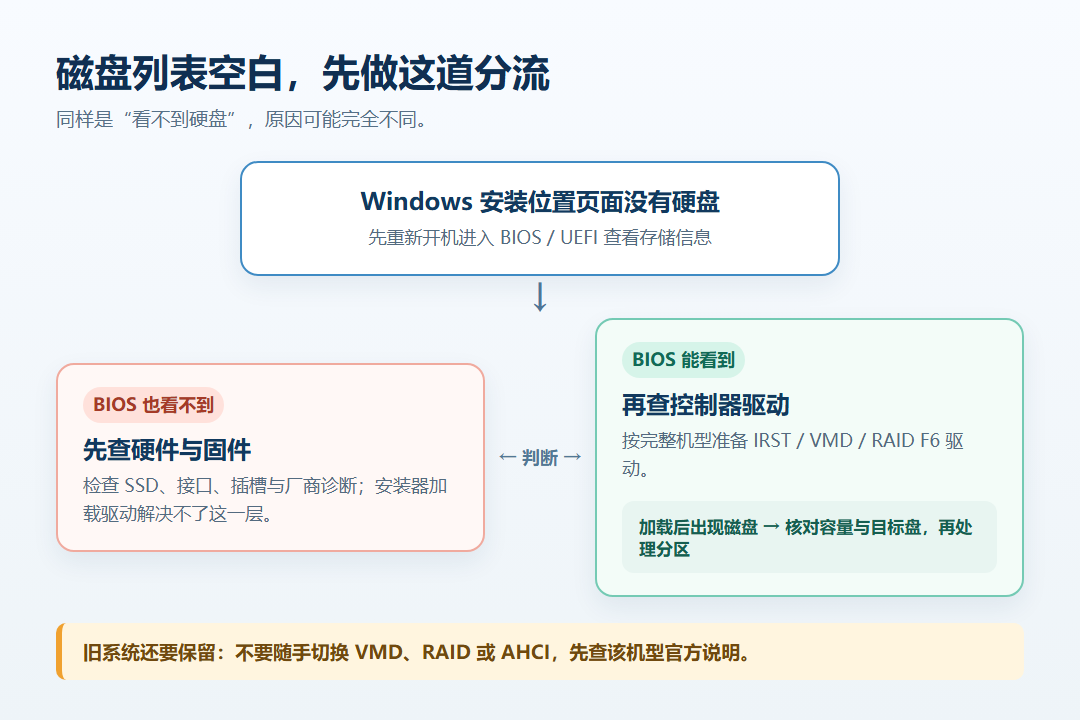
图:先用 BIOS 是否识别 SSD 分流,能避免在错误方向上反复重装。
正确做法:加载机型匹配的 F6 驱动
先在机身标签或 BIOS 中确认完整型号,再到电脑厂商的官方支持页,下载该型号对应的 Storage、Intel Rapid Storage Technology、IRST 或 VMD 驱动。优先使用整机厂商提供的版本,不要只按“11代、12代”随便找一个通用包。
接着这样做:
- 把驱动解压到 U 盘。安装程序需要读取包含
.inf、.sys、.cat等文件的目录,只把一个安装用.exe放进去通常不够。 - 回到 Windows 安装位置页面,选择“加载驱动程序”,再选择“浏览”。
- 定位到解压后的 F6、VMD 或类似目录,选择与本机控制器匹配的驱动并继续。
- 磁盘出现后,先按容量、型号和现有分区确认目标盘,确认资料已经备份,再决定是否删除或新建分区。
Intel 的F6 驱动加载方法同样要求:准备匹配的驱动并解压到 U 盘,在安装过程中通过“加载驱动程序”让安装环境识别存储控制器。
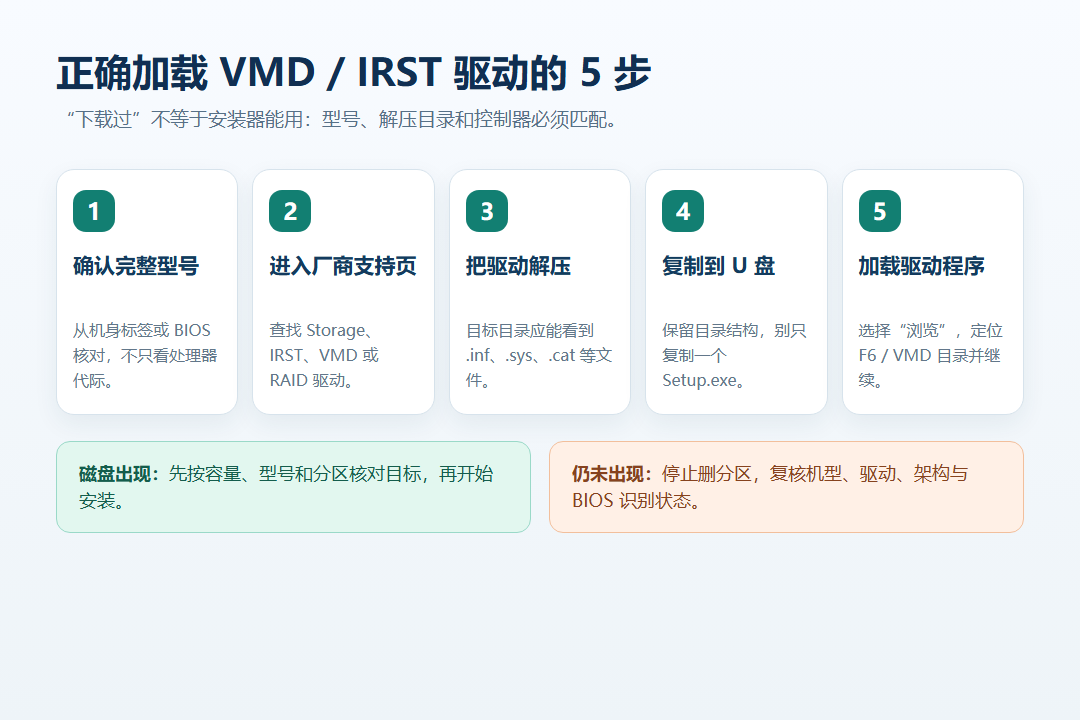
图:关键不是“下载过驱动”,而是型号匹配、已经解压,并在正确目录中选到控制器驱动。
为什么不建议一上来就关闭 VMD
Intel 在VMD 与 RST 配置说明中明确提醒:系统安装完成后再改变相关 BIOS 存储配置,可能出现 INACCESSIBLE_BOOT_DEVICE 蓝屏。不同电脑对 VMD、RAID、AHCI 的设计也不相同,有的还关联 RAID 或 Optane 配置。
如果这是一块全新空盘,厂商文档明确允许切换模式,当然可以按该机型说明操作;但这不是所有电脑通用的“万能修复”。旧系统、加密数据或 RAID 阵列还要保留时,更不要照着陌生视频盲改。
AMD RAID 设备也可能出现相似症状,但需要的是 AMD 与整机厂商对应的存储驱动,不要加载 Intel VMD 驱动。
优启通能帮到哪一步
需要全新安装时,可以先在优启通原版系统下载站核对版本、架构、文件大小和校验信息,再准备原版 ISO;该站是独立第三方下载导航,不是微软官方网站。
用优启通启动盘进入维护环境,可以先备份资料、检查磁盘识别情况,并把厂商驱动目录和 ISO 放在可访问的位置。但必须说清:让 Windows 安装程序识别特定 VMD/RAID 控制器,依赖匹配的厂商驱动;优启通不能修复物理损坏的 SSD,也不能用错误驱动替代正确驱动。
如果加载驱动后仍然没有硬盘,先停下来复核型号、驱动版本、架构和 BIOS 识别状态,不要靠反复删分区碰运气。
安装界面没有硬盘,不等于硬盘消失了;很多时候,只是安装程序还不会和存储控制器“说话”。
你的电脑是在哪一步看不到硬盘:BIOS 里,还是 Windows 安装界面里?留言时带上完整型号,更容易判断方向。
资料参考:Intel《How to Use the F6-Have Disk Method》、Intel《How to Enable Intel VMD Capable Platforms》、Dell《No Drives Can Be Found During Windows Installation》、Microsoft Support《Reinstall Windows with the installation media》。