
电脑卡在黑屏、蓝屏或“正在准备自动修复”,桌面上却还有没交的文件。
很多人会说:
系统坏了,重装吧。
可重装也可能把还能修的故障,变成真正的数据丢失。
所以,电脑开不了机,先别格式化 C 盘。
先判断问题,再救资料。
先分清是哪种“开不了机”
- 按下电源没反应、看不到品牌 Logo,多半是供电、主板、内存或显示问题,重装没有意义。
- BIOS 找不到硬盘,可能是硬盘、接口或存储控制器故障。
- 出现 Windows Logo 后蓝屏、自动修复或反复重启,才更像是启动项、更新或系统文件故障。
- 要求输入 BitLocker 恢复密钥,说明磁盘已加密,需要正确密钥。
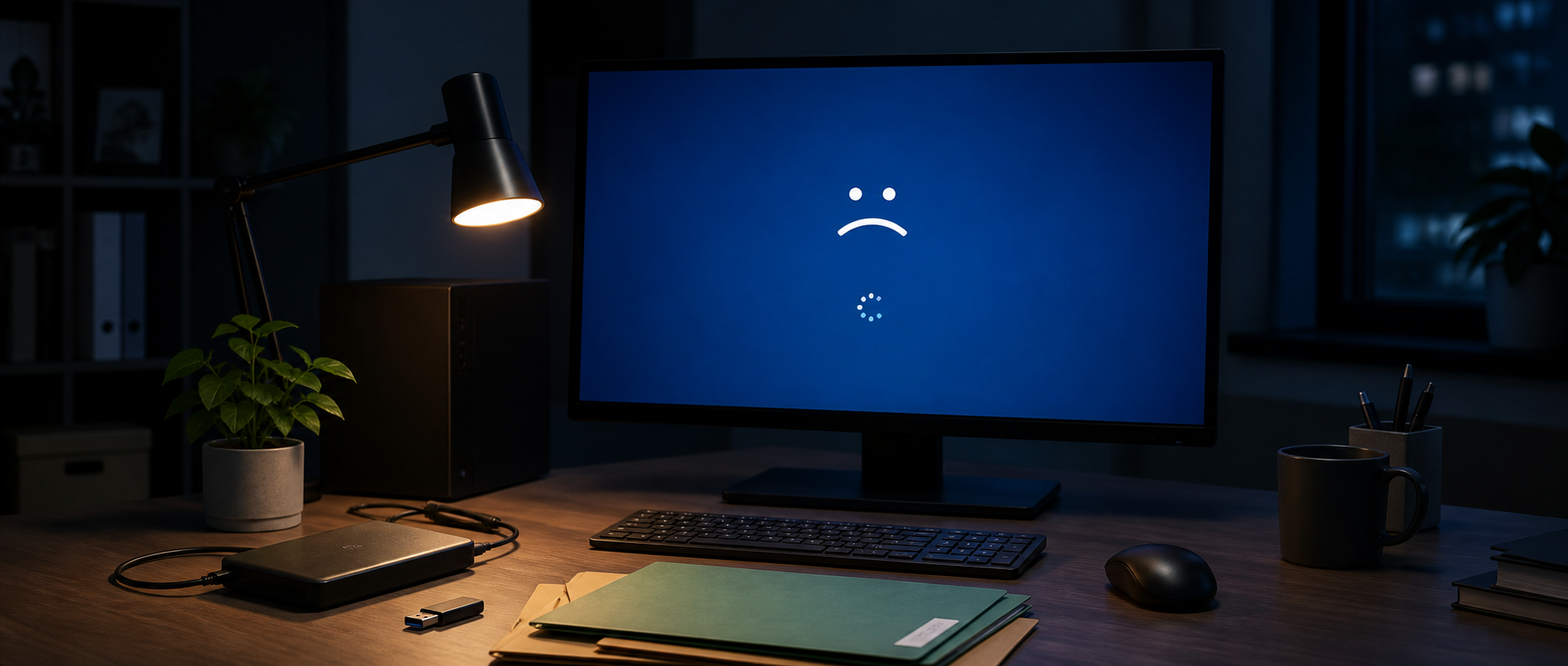
图:先判断是硬件、磁盘还是 Windows 启动故障,不要一看到黑屏就直接格式化。
没分清是哪一种就直接重装,等于还没看病,先把病历烧了。
系统可以重装,资料不一定找得回来
只要硬盘还能识别,就应该先备份。
从优启通启动盘进入维护环境,把桌面、文档和未同步的工作文件复制到另一块硬盘。
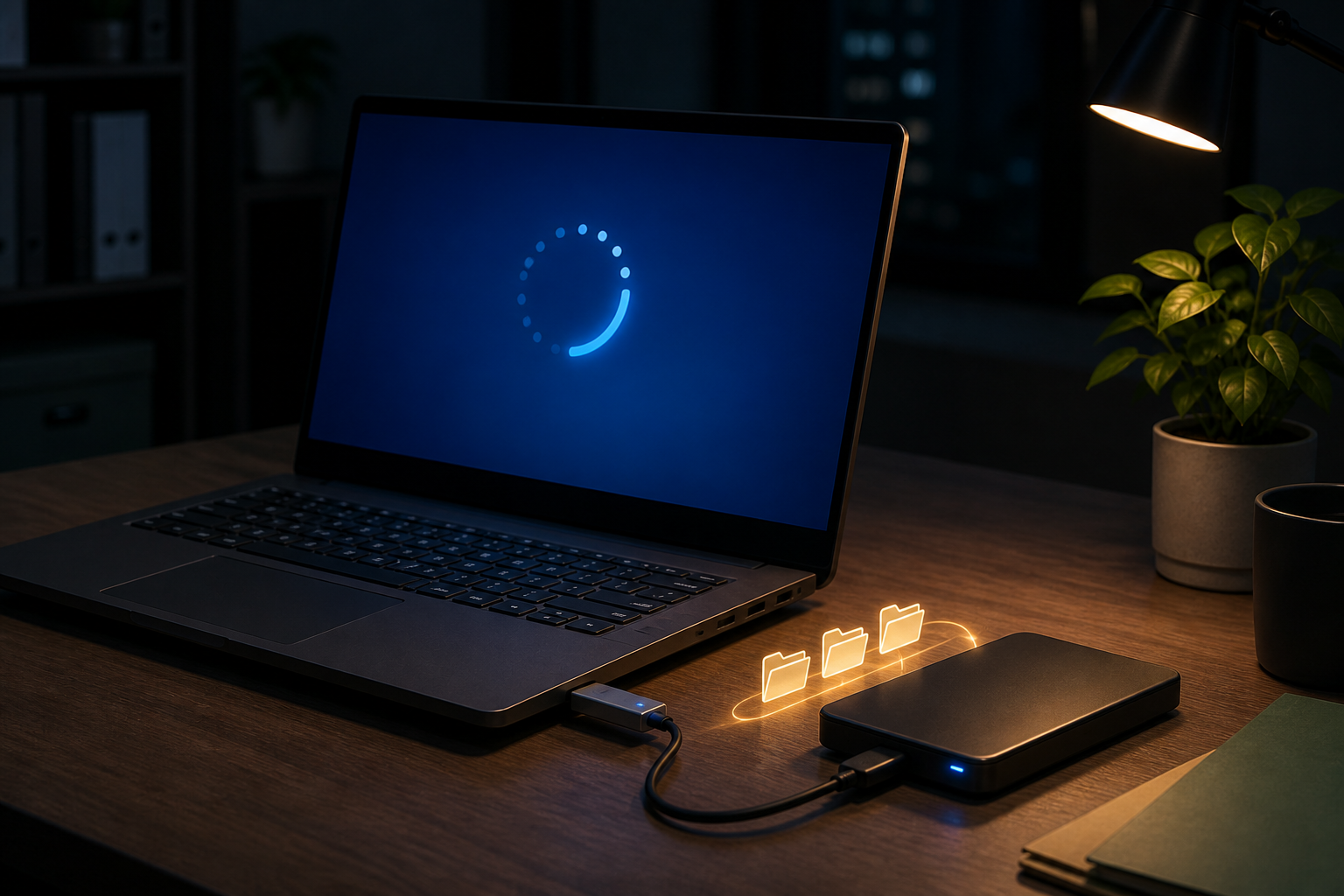
图:系统修复或重装前,先把唯一一份重要资料转移到其他存储设备。
如果系统盘启用了 BitLocker,需要恢复密钥才能读取。没有密钥,优启通不会、也不应该绕过加密。
如果硬盘频繁掉盘、报错或发出异响,不要反复扫描和写入。资料重要时,应交给专业人员判断。
越是着急,越不要拿唯一的一份数据做实验。
能修就先修,别直接格式化
备份后,再尝试修系统。
Windows 恢复环境提供启动修复、卸载更新和系统还原。BCD 或 UEFI 启动项损坏,也可在优启通维护环境中修复。
但启动修复不是万能的。它不能修好物理损坏的硬盘,也不能让严重缺失的系统文件凭空回来。
确实修不好,再重装
系统严重损坏、经过第三方精简捆绑、恶意软件难以清理或已经更换硬盘,重装通常更省时间。
先到优启通原版系统下载站确认版本、架构、来源和校验信息,再从 Microsoft 官方 CDN 获取镜像。该站不是微软官方网站。
然后用优启通制作启动盘,准备好校验后的 ISO,再进入维护环境安装。
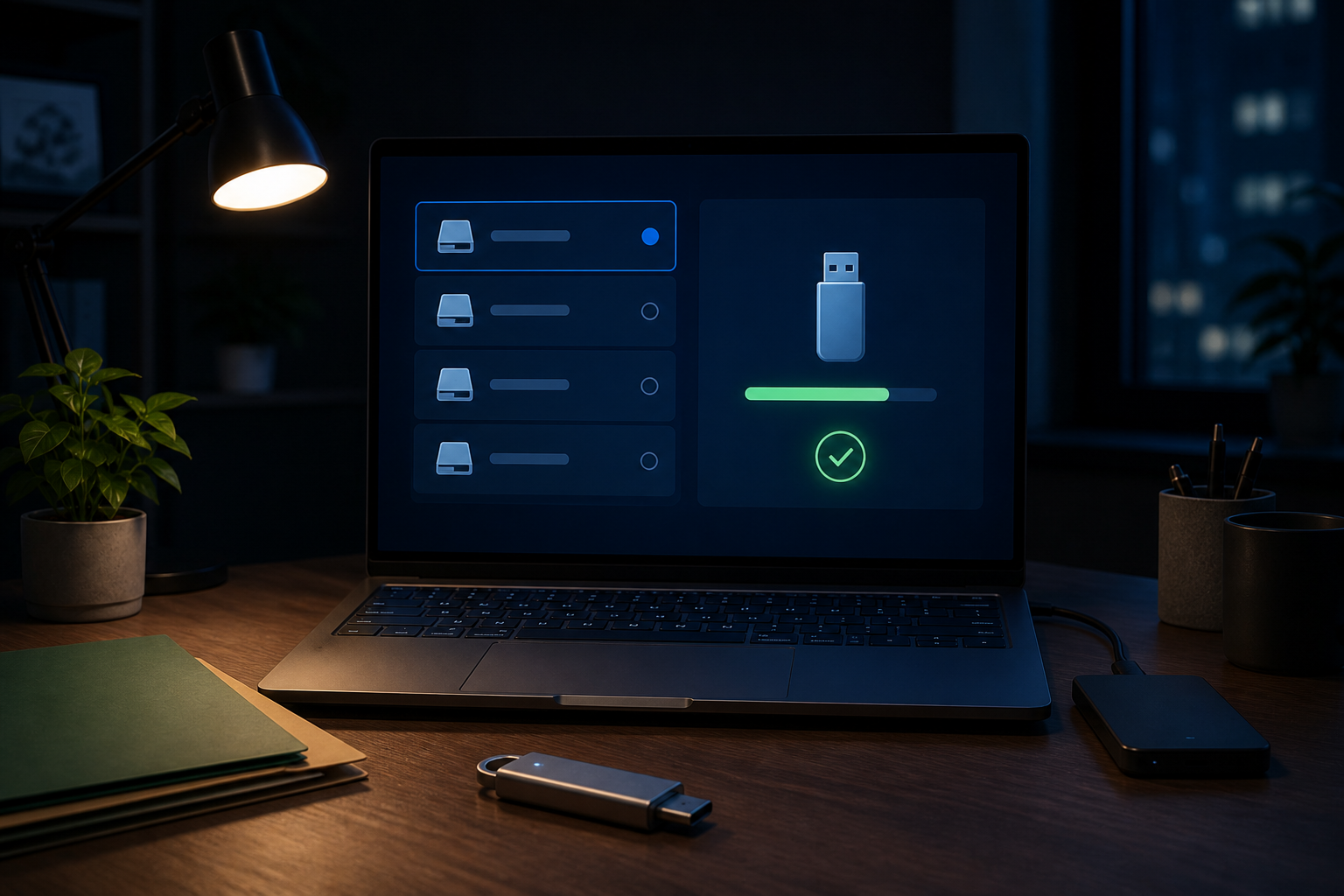
图:原版系统站解决镜像来源,优启通启动盘解决安装、维护与救援。
开始前再确认一次:资料是否备份,目标硬盘和分区是否选对,BitLocker 恢复密钥是否另行保存。
安装按钮点下去只要一秒,选错分区以后,后悔会持续很久。
启动盘最好在电脑正常时准备。等系统进不去再找别的电脑制作,往往已经晚了一步。
重装系统就像把房子推倒重建。
但门打不开,不一定是房子塌了,也可能只是锁坏了。
先确认硬盘,先救资料,再修启动,最后才考虑重装。
资料参考:Microsoft Support《Recovery options in Windows》、《Windows Recovery Environment》、《Find your BitLocker recovery key》。