
U盘插上了,分区也选好了,Windows 11 安装程序却弹出一句:“这台电脑无法运行 Windows 11。”
很多人的第一反应,是马上搜索“绕过 TPM”,甚至重做一遍启动盘。
先停一下。
这句提示不等于电脑报废,也不等于重做启动盘就能解决。 先查清是哪一项没通过:能在固件里正确开启的,就修正设置;硬件确实不符合要求的,绕过检测也只是让安装继续,不会让电脑变成受支持设备。

图:看到兼容性提示先暂停操作,确认原因后再决定是否继续安装。
同一句提示,背后可能是两回事
微软当前列出的 Windows 11 关键要求,包括受支持的处理器、UEFI 并具备安全启动能力,以及 TPM 2.0。
但“检测不通过”大致分成两类:
- 硬件具备,只是没启用。 例如主板支持 TPM 2.0,却关闭了 Intel PTT 或 AMD fTPM;电脑还在使用 Legacy/CSM 启动方式,安全启动能力没有正确呈现。
- 硬件确实不符合。 例如 TPM 规格低于 2.0,或者处理器不在微软支持列表里。这类问题不是换一个镜像就能解决的。
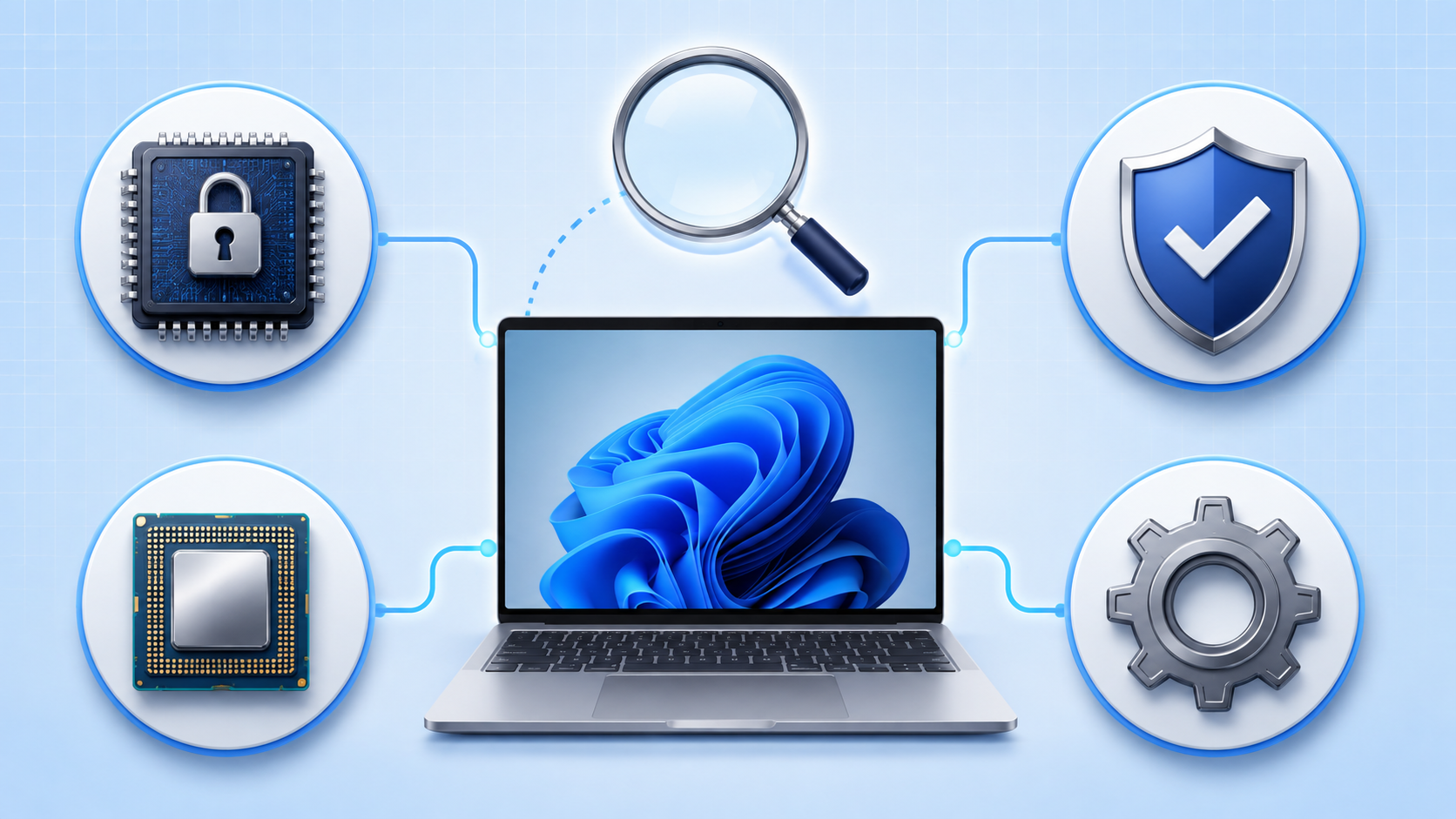
图:同一句安装提示可能来自不同检查项,先定位,再处理。
先查原因,别先改设置
如果原系统还能进入,先做三件事:
- 运行微软的电脑健康状况检查,查看具体未通过项目。
- 按
Win + R,输入tpm.msc。在“TPM 制造商信息”中确认“规范版本”是否为 2.0。 - 按
Win + R,输入msinfo32,查看 BIOS 模式和安全启动状态。
发现 TPM 未启用时,可以进入 UEFI 固件设置查找 Intel PTT、AMD fTPM、Security Device 或 Trusted Computing。不同品牌叫法和菜单位置不一样,以电脑或主板厂商说明为准。
不要在没备份、没弄清现有启动方式时,随手切换 Legacy、CSM、UEFI 或清除 TPM。改错固件选项,可能让原来的系统暂时无法启动;清除 TPM 还可能影响受 BitLocker 等功能保护的数据。
“能装上”和“适合长期用”不是一回事
微软明确表示,不建议在不满足最低要求的设备上安装 Windows 11。这类设备不受微软支持,还可能遇到兼容性问题,并且不保证获得更新,包括安全更新。
所以正确顺序应该是:
- TPM 2.0 或安全启动能力存在但未启用:按厂商说明修正,再重新检测。
- 检测工具提示兼容性保护:先等对应问题解除,不用反复重装。
- 处理器或 TPM 规格确实不支持:评估升级硬件、换设备,或选择仍受支持且适合该设备的方案。
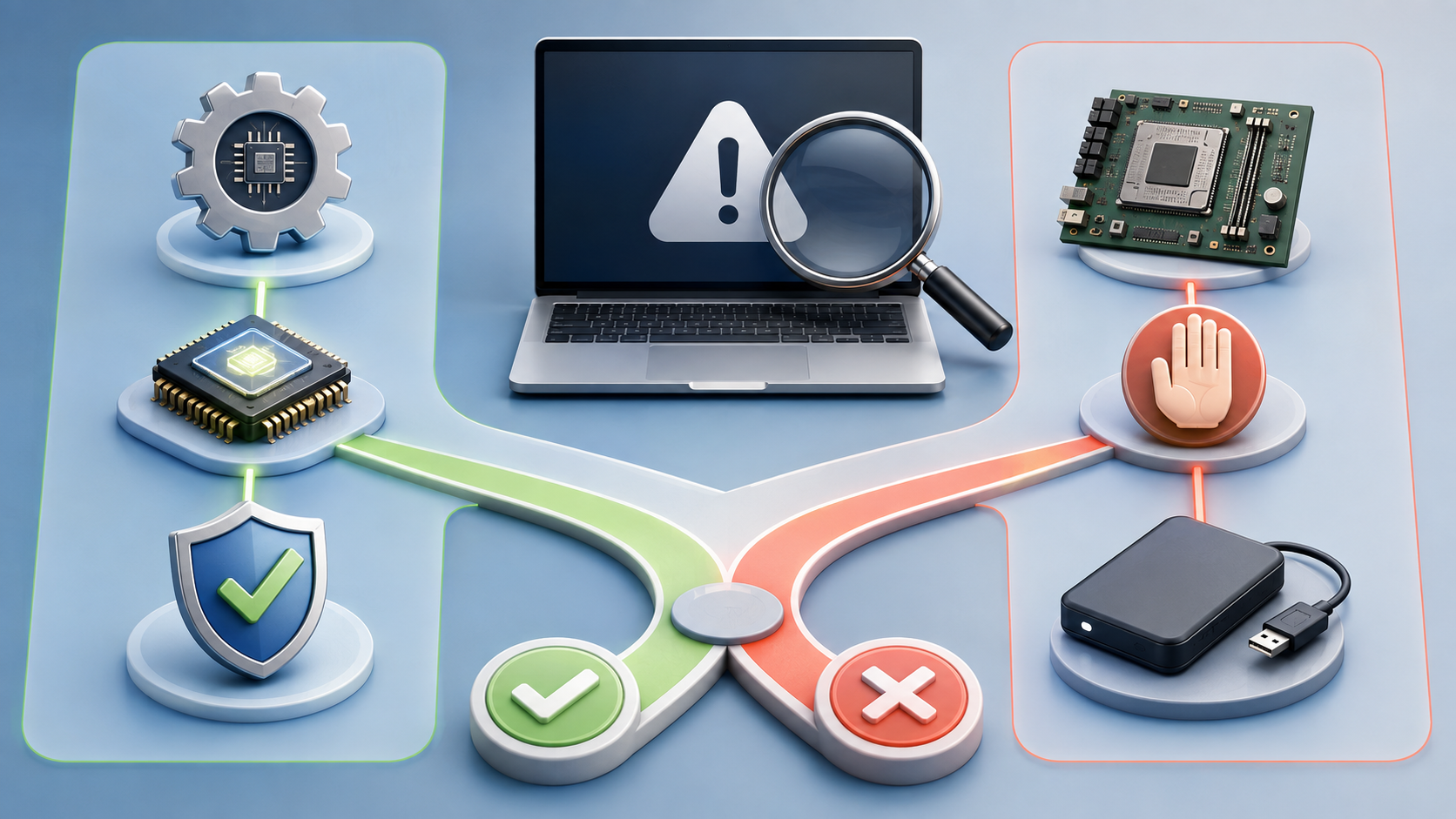
图:左边是可以核实并修正的设置,右边是需要接受硬件边界的情况。
优启通能解决哪一段
确认电脑符合要求、确实需要全新安装时,可以从优启通原版系统下载站选择原版镜像并核对文件信息,再用优启通启动盘进入维护环境,先备份资料,再完成分区和安装。
边界也要说清:优启通原版系统下载站不是微软官方网站;优启通启动盘可以帮助安装、维护和救援,但不能凭空增加 TPM 2.0,也不能把不受支持的处理器变成受支持硬件。
装系统最危险的误区,不是少点了一个“跳过”,而是把检测结果当成了拦路提示。
先查清楚,再决定装不装。这样省下来的,往往不是十分钟,而是以后每一次更新、驱动异常和重装排错的时间。
你遇到的是 TPM 未启用、安全启动问题,还是处理器不支持?把检测结果留在评论区。
资料参考:Microsoft Support《Windows 11 system requirements》、《Enable TPM 2.0 on your PC》、《Windows 11 and Secure Boot》、《Windows 11 on devices that don’t meet minimum system requirements》、《Ways to install Windows 11》。