
文件明明昨天还打开过,今天在“此电脑”里一搜,进度条转半天,最后什么也没有。很多人的第一反应是:硬盘出问题了,还是系统又坏了?
先别重装,也别急着开数据恢复软件。微软9月11日宣布,正在Experimental预览渠道改进文件资源管理器搜索:从“此电脑”发起的搜索改为基于索引,让体验更接近“主页”。这项改进尚不能当作普通正式版已全面上线;而你现在搜不到文件,可以先用下面的方法分清原因。
搜索快,不等于每个文件都已经登记
索引可以理解为Windows预先整理的一本目录。搜索时先查目录,通常比临时翻找省时间。但目录要更新,也要知道哪些位置应该登记。
这次公告给出的重点是搜索方式变化,没有承诺你的电脑一定快几倍,也没有公布每一种磁盘、文件类型的实测结果。不要为了这一项改进,让工作电脑临时转入Experimental渠道。
对于普通用户,更有用的判断是:文件实际在不在、搜索范围对不对、索引是否准备好。 三件事别混在一起。
先做一个不改系统的小测试
找一份你确定存在、能正常打开的本地文件,记下它的完整文件名和所在文件夹。别先拿“好像叫这个名字”的资料测试,也别用只有云端占位的文件。
直接进入那个文件夹,确认文件能打开,再在该文件夹的搜索框里输入它的文件名。然后回到“此电脑”,用同一个名字再搜一次。
- 文件夹里能找到,“此电脑”里找不到或很慢:记录这两个结果,继续检查范围和索引;这已经不是“文件被删除”的证据。
- 按原路径也看不到:先核对盘符、当前登录账户和保存位置;别用重建索引代替找原文件。
- 文件名能搜到,文档里的一句话搜不到:下一步检查内容索引,别把这两种搜索当成同一项功能。
这个测试不证明是哪一个组件出了故障,但能避免一上来就重装、卸载补丁,把现场越改越乱。
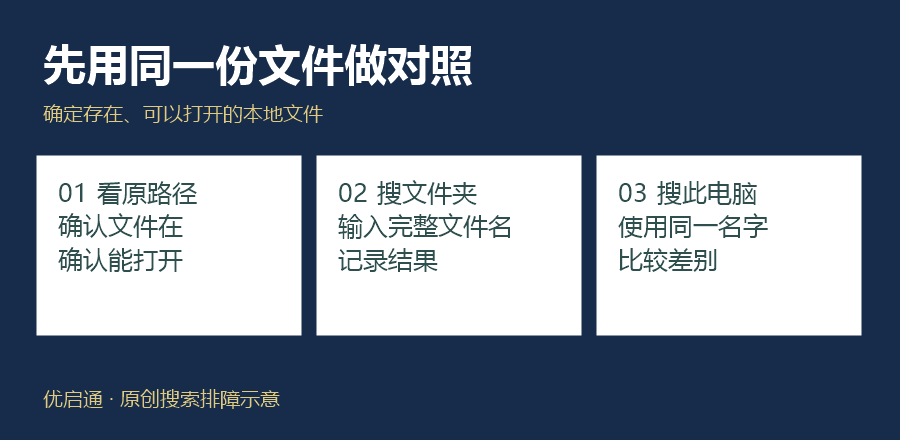
图1|同一文件、同一关键词,比较两个搜索入口。
D盘资料搜不全,先看看范围
打开“设置”,在“隐私和安全性”里找“搜索”或“搜索Windows”(不同版本名称可能不同),查看“查找我的文件”和索引状态。
微软的说明中,“经典”模式默认覆盖文档、图片、音乐和桌面;自己放在D盘的工作目录,不能因为“电脑里有”就默认已经进了索引。
保留经典模式时,可通过自定义搜索位置进入“索引选项”,点“修改”,核对并添加实际需要的文件夹。也看看该目录有没有被排除。只补上工作资料目录,往往比把所有位置一股脑加进去更容易排查。
“增强”模式覆盖更广,但可能增加资源消耗。先记下原设置,一次调整一处;不适合就恢复原选择。公司管理的电脑若被策略限制,联系管理员处理。
文件名有结果,正文没结果,查的是另一层
在“索引选项”的“高级”里打开“文件类型”,检查目标扩展名的处理方式。只索引属性时,可以查文件名,但不会把文件正文作为内容搜索。
需要搜索正文,还取决于对应格式的内容能否被正确提取。图片扫描版PDF里看得见字,不等于文件里面就有可搜索的文字。别因为搜不到其中一句话,就认定PDF损坏了。
先用普通本地TXT文件做对照,再检查实际文档。这比同时换搜索词、换文件、换目录,更容易发现差别。
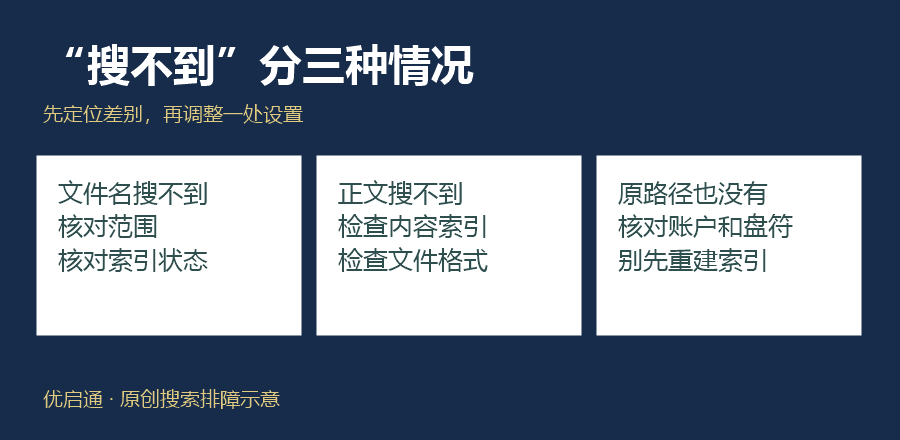
图2|先区分文件名、正文和原路径问题。
重建索引,不是越点越好
索引界面如果显示正在进行、等待空闲或因电池暂停,先接电,让电脑有时间完成。刚迁入大量资料时,结果暂时不完整不等于资料丢失。
确认目录和文件类型没问题、状态仍明显异常时,再考虑“高级”里的“重建”。微软的排障文档提示,重建可能需要较长时间,应允许它运行最多24小时;这是排障等待窗口,不是每台电脑都必须等满一天。
不要进度条一慢就再重建,也别照来路不明的教程删除系统数据库。重建整理的是搜索索引,不负责找回已删除的原文件。

图3|按索引状态决定下一步。
什么情况下才轮到维护工具
仅仅搜索不正常,用不到重装镜像,也不用为了搜文件制作启动盘。
如果系统已经无法进入,但磁盘仍能正常读取,可以用优启通启动盘进入维护环境,按实际目录把重要资料复制到另一块健康磁盘。遇到加密卷需要正确解锁信息;硬盘异响、反复掉线时停止反复扫描,先评估数据恢复。
确实需要重新安装系统,再到优启通原版系统下载站选择匹配的镜像。搜索设置解决搜索问题,维护工具处理无法正常进入系统的情况,别把一次“没搜到”直接升级成重装。
先确认文件在哪里,再决定修什么。你最常搜不到的是D盘文件、文件名,还是文档里的内容?
资料来源:微软9月11日预览公告、Windows搜索索引说明、Windows搜索性能排障。核验:2026年9月12日。