
电脑刚装好,软件都配齐了,打印机也终于能用了。
这时候最不想看到的,往往就是那句:“有可用更新。”
有人暂停一周,有人干脆找工具永久关闭。理由也很实在:现在用得好好的,何必给自己找麻烦?
但微软 9 月 8 日公布的一个漏洞,让这件事不能只按“更新后会不会变卡”来判断了。
先说结论: 受影响的电脑应该安排安装安全更新;怕出故障,就先留好备份和恢复办法,而不是把更新一直关下去。 这次不需要为了修漏洞重装系统,也不需要追着新版本跑。
图:这次真正需要避免的,是把“暂缓更新”变成“永远不修复”。
一、这次值得注意的,不只是“又修了一堆漏洞”
漏洞编号叫 CVE-2026-81963,出在 Windows 更新组件里。
微软给出的信息很明确:这是一个本地提权漏洞,成功利用后,攻击者可以获得 SYSTEM 权限。更关键的是,官方已经标记为“发现实际利用”。
换句话说,这不只是研究人员在实验室里证明“理论上可能出事”。
不过,也别把它理解成“电脑只要连上网,别人就能随便闯进来”。这个漏洞存在本地攻击前提,并不是无需任何条件就能从互联网接管任意电脑。准确理解风险,才不会被吓得乱操作。微软漏洞公告
有读者可能会问:既然更新组件有漏洞,我把更新关了,不就更安全了吗?
这里要分清两件事: 停止接收更新,不等于漏洞已经修复。 微软为受影响版本提供了修复补丁,不能把“更新提示不再出现”当成安全验收结果。
电脑没有弹广告、文件还能打开、游戏还能玩,也都不能证明漏洞不存在。安全补丁修补的,恰恰常常是平时看不见的那部分。
二、你要装的是安全补丁,不是再换一套 Windows
对 Windows 11 的 24H2、25H2 用户,这次对应的 9 月累计安全更新是 KB5124008。
安装并完成必要重启后,对应系统内部版本为:
- Windows 11 25H2:26200.9445。
- Windows 11 24H2:26100.9445。
这两个数字是核对当前这次更新的依据,不是要求所有 Windows 电脑都变成同一个版本。使用其他版本、其他维护渠道的电脑,应按自己的官方更新说明确认,不能照抄补丁编号。
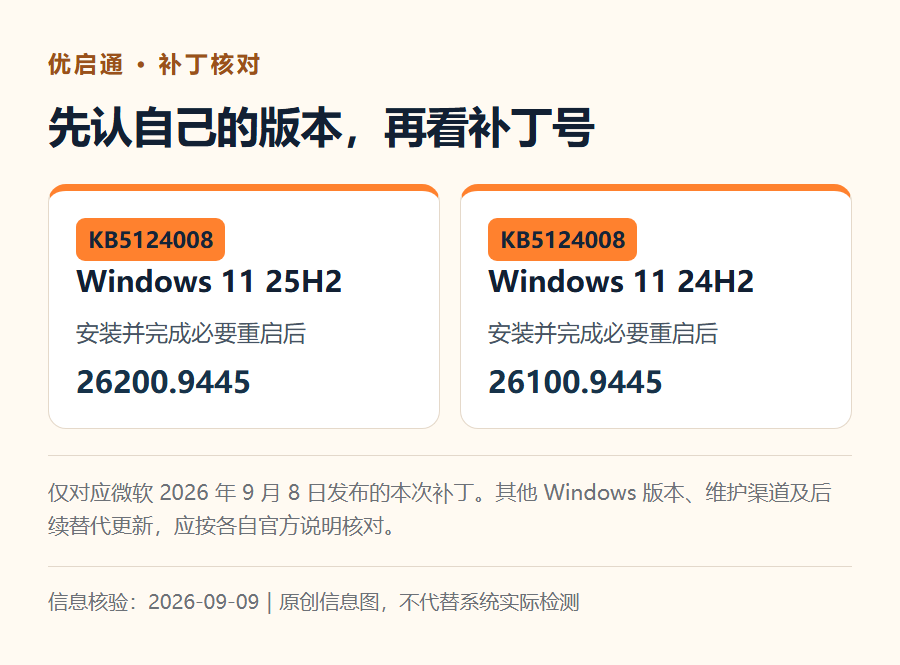
图:只按自己的 Windows 版本核对补丁和内部版本;后续替代更新以微软新说明为准。
这次更新还修复了桌面背景可能变黑、部分鼠标指针自定义设置显示异常,以及 Arm64 电脑上 Teams、Outlook 可能意外关闭等问题。截至 9 月 9 日核对时,微软在该补丁页面未列出已知问题;这不等于保证每台电脑都不会遇到兼容性问题。本次补丁说明
还要提醒一句:月度安全更新、可选非安全预览更新、年度功能更新,不是一回事。
你可以不抢着体验每个新功能,但不宜因此把安全修复一起长期拒之门外。同时,月度累计更新也可能包含质量改进和此前的非安全修复,不能把它想成“只替换一个漏洞文件,其他地方完全不动”。微软更新类型说明
三、先看三个地方,再决定怎么动手
第一处,是自己正在用什么系统。
按 Win+R,输入 winver,记下 Windows 版本和 OS 内部版本。不要只记得“我是 Win11”,也不要拿几年前制作启动盘时下载的镜像名称,当成今天电脑上的实际版本。
第二处,是更新历史。
打开“设置→Windows 更新→更新历史记录”,看最近一次质量更新的日期和编号。电脑提示“已下载”,不代表已经装好;提示“需要重启”,也不能当作已经完成。更新历史入口
第三处,是更新为什么停了。
如果只是自己点过“暂停更新”,恢复后按系统提供的适用更新处理。如果以前用工具改过服务、策略或权限,要先弄清它改了什么,优先按原工具的恢复说明撤销,不要再叠加第二套“一键修复”。
公司电脑显示“由组织管理”,则交给管理员安排。它可能有测试和部署计划,不能看见限制就上网找办法强行解除。
如果检查更新没有结果,也别立刻下载别人打包的补丁强装。网络、更新故障、支持状态和管理策略都需要区分;先保留页面提示,再按微软排查步骤处理。更新故障排查
这一步的目的很简单:知道自己缺什么,而不是别人说装什么,你就跟着装什么。
四、怕更新翻车,真正有用的是这份准备
正在赶工作的人,担心的往往不是那几分钟重启,而是重启之后打印机不能用、设计软件打不开、客户的文件找不到。
这种顾虑值得认真对待。
先把正在编辑的文档保存好,将近期不能丢的资料备份到另一台设备、外置硬盘或可信的备份位置。不要只把文件从 C 盘挪到同一块硬盘的 D 盘,就以为有了独立备份。备份后抽查几份文件,确认确实能打开。
开启了设备加密或 BitLocker 的电脑,还要提前确认恢复密钥在哪里、能不能从另一台设备取到。它是 48 位恢复密钥,不是平时登录 Windows 的 PIN。密钥只交由自己或获授权的管理员保管,不要把完整密钥发到评论区、群聊或陌生人的远程窗口里。微软密钥查找说明
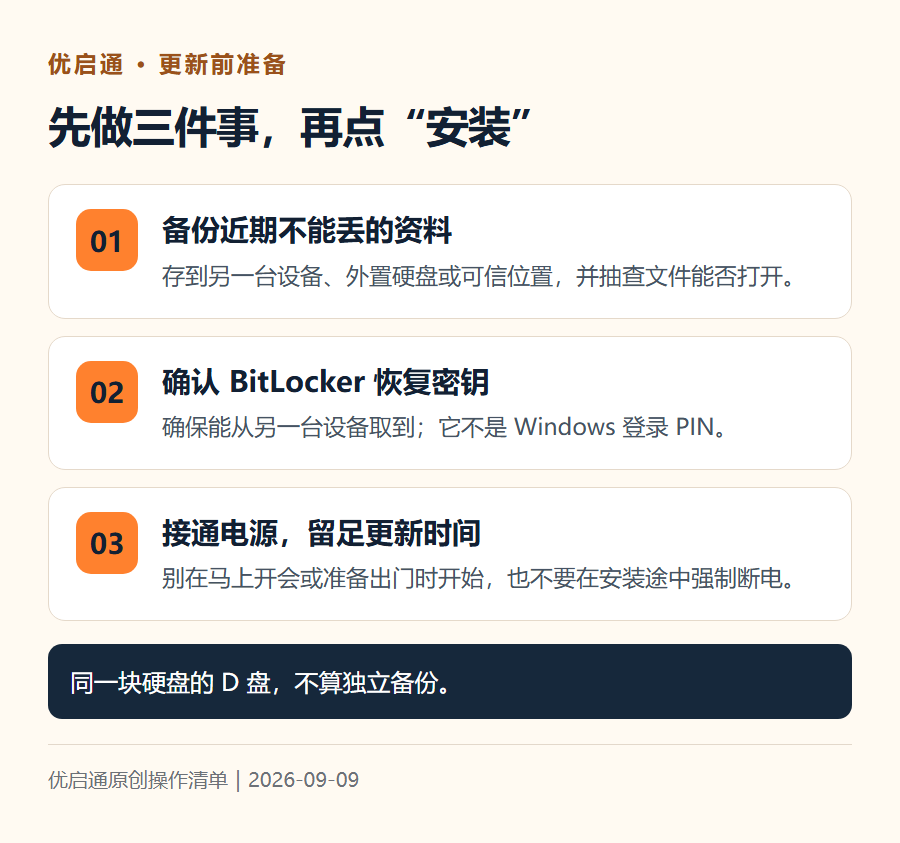
图:更新前完成独立备份、恢复密钥和供电三项准备,避免小故障变成数据损失。
笔记本接好电源,按系统提示检查空间,给自己留一段能完成安装、重启和检查的时间。别在马上开会、准备出门时启动整个流程,也不要在安装途中为了赶时间强制断电。
如果是公司几十台电脑,先挑代表性机器检查业务软件,再分批部署。需要的是有期限的验证安排,不是“等别人踩坑”之后无限期不更新。
五、装完以后,别只看一句“你已是最新状态”
重启回来,先核对更新历史中这次安装是否成功,再用 winver 确认实际系统版本。对前面提到的 24H2、25H2,可结合相应内部版本和官方页面判断;后续微软若发布替代更新,应以新的说明为准。
然后打开你每天真正依赖的东西:工作文档、浏览器、打印机、常用设计软件,或者平时玩的游戏。
没必要为了证明“更新没问题”折腾一套陌生测试。你需要确认的是:今天要做的工作,更新后还能不能正常完成。
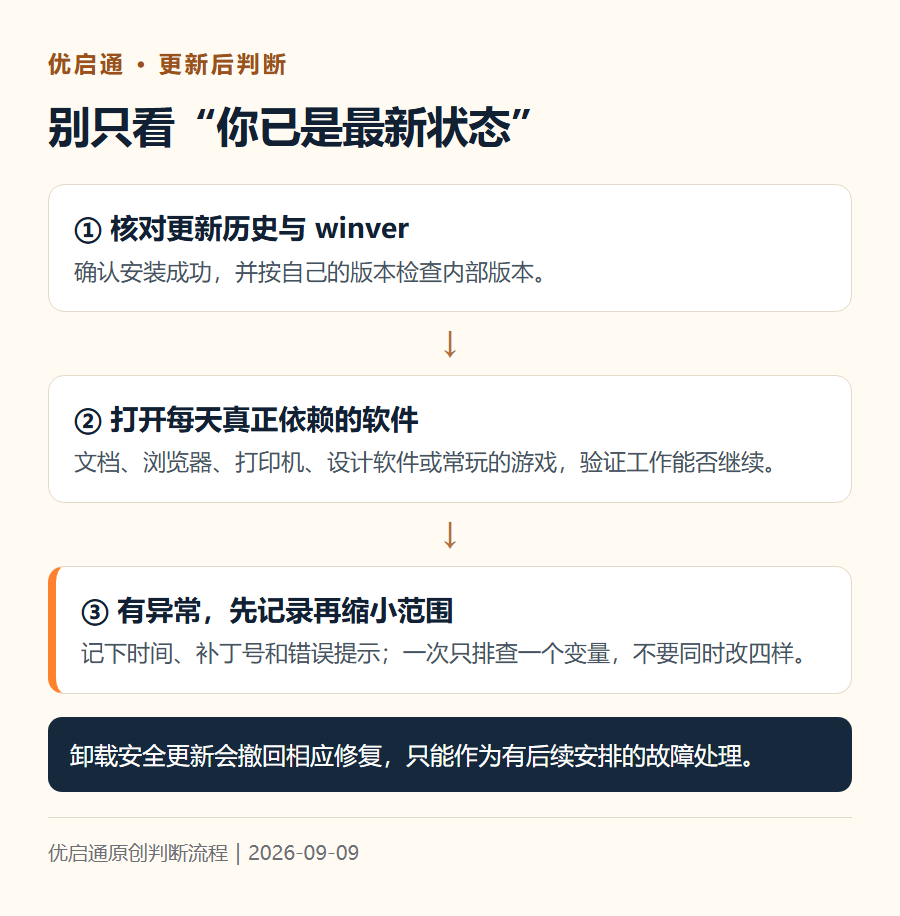
图:更新后先验证结果;有异常时一次只排查一个变量。
如果只有某个软件异常,记下软件版本、错误提示和发生时间,先缩小问题范围。不要一看到卡顿,就同时卸载补丁、更新显卡驱动、关闭安全功能,再运行清理工具。一次改四样,即使后来恢复正常,也很难知道到底是哪一步起了作用。
另外,系统补丁不是所有软件的“总更新按钮”。浏览器、Office 和其他应用也要通过各自可信的更新渠道维护。微软也明确区分不同 Office 版本的更新方式,不能因为 Windows 更新完成,就默认所有应用都已经修好。Office 更新说明
六、真出故障,先恢复使用,别扩大损失
安全更新值得装,不等于安装失败或兼容性故障就该硬扛。
能进桌面的,先保存资料、记录补丁编号和症状,使用 Windows 自带的排查与恢复选项。确实与近期更新有关、已经影响正常使用的,再参考微软说明处理;不是每个更新都能卸载。
如果需要回退可卸载的更新,入口在“设置→Windows 更新→更新历史记录→卸载更新”。进不了系统时,Windows 恢复环境也提供相应选项,但可能需要 BitLocker 恢复密钥。
卸载安全更新会撤回相应修复,只能作为有后续安排的故障处理,不是永久解决方案。 恢复工作后,还要继续跟进官方修复或适用的替代更新。微软卸载与恢复说明
优启通启动盘在这里的作用,是必要时辅助维护、备份重要文件;这次正常安装安全补丁,本身不需要启动盘。确实必须重装时,再从优启通原版系统下载站选择来源清楚、架构和版本合适的镜像,核对校验信息。
工具不能绕过磁盘加密,也不能替代备份。原版镜像解决的是安装来源问题,装好以后仍然需要维护、安装适用的安全更新。
写在最后
很多人关闭更新,并不是不在乎安全,而是曾经被更新打断工作,甚至折腾过一整晚。
但“这次先缓一下”和“从此再也不更新”,是两种完全不同的决定。
前者应该有原因、有备份、有重新处理的时间;后者往往只是把提醒关掉,却没有把问题解决。
这次与其到处问“谁装了,有没有翻车”,不如先查清三件事:自己是什么版本、补丁停在哪个月、重要资料有没有第二份。
真正让人放心的,不是一台永远不动的电脑,而是该修的时候修,出了问题也有办法恢复。
你现在用哪个 Windows 版本?更新一直正常,还是以前专门用工具关过?
资料参考:Microsoft Security Response Center《CVE-2026-81963》、Microsoft Support《KB5124008》、Microsoft Learn《Update release cycle for Windows clients》、Microsoft Support《Find your BitLocker recovery key》、Microsoft Support《Troubleshoot problems updating Windows》、Microsoft Support《How to uninstall a Windows update》。资料核对日期:2026 年 9 月 9 日。