
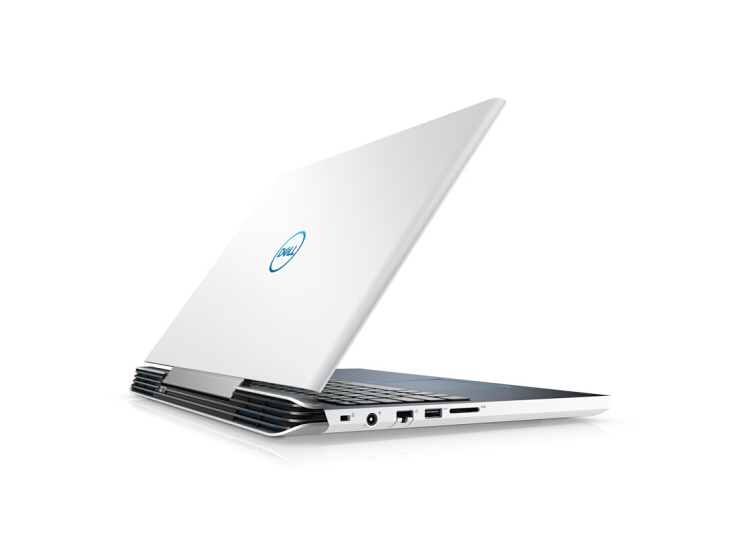
戴尔G7游戏本(G7 7588-D1865W)是一款2018年4月上市的游戏本电脑。这款电脑采用了英特尔8代酷睿i7处理器以及发烧级独立显卡,这款游戏本配置高、性能好、是玩游戏的不二选择。那么戴尔G7游戏本(G7 7588-D1865W)应该怎样一键u盘安装Ghost版win10系统呢?今天小编将为大家带来戴尔G7游戏本(G7 7588-D1865W)一键u盘安装Ghost版win10系统具体的操作步骤。
安装前准备:
1.准备一个能正常使用的U盘,.准备一个能正常使用的U盘,最好大于4 G,下载优启通U盘启动盘制作工具制作成U盘启动盘;
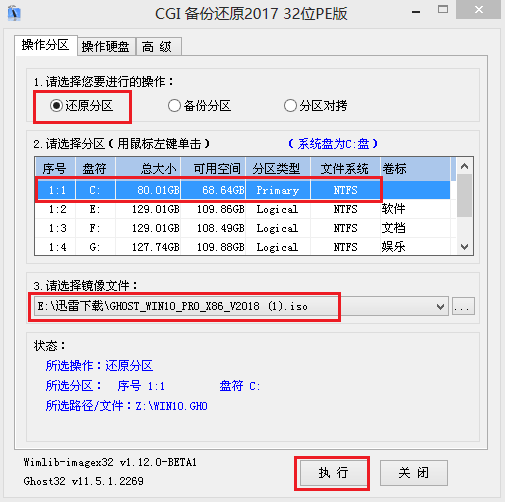
2.下载GHOST WIN10系统镜像,一般格式为ISO或GHO,存入优启通U盘启动盘。
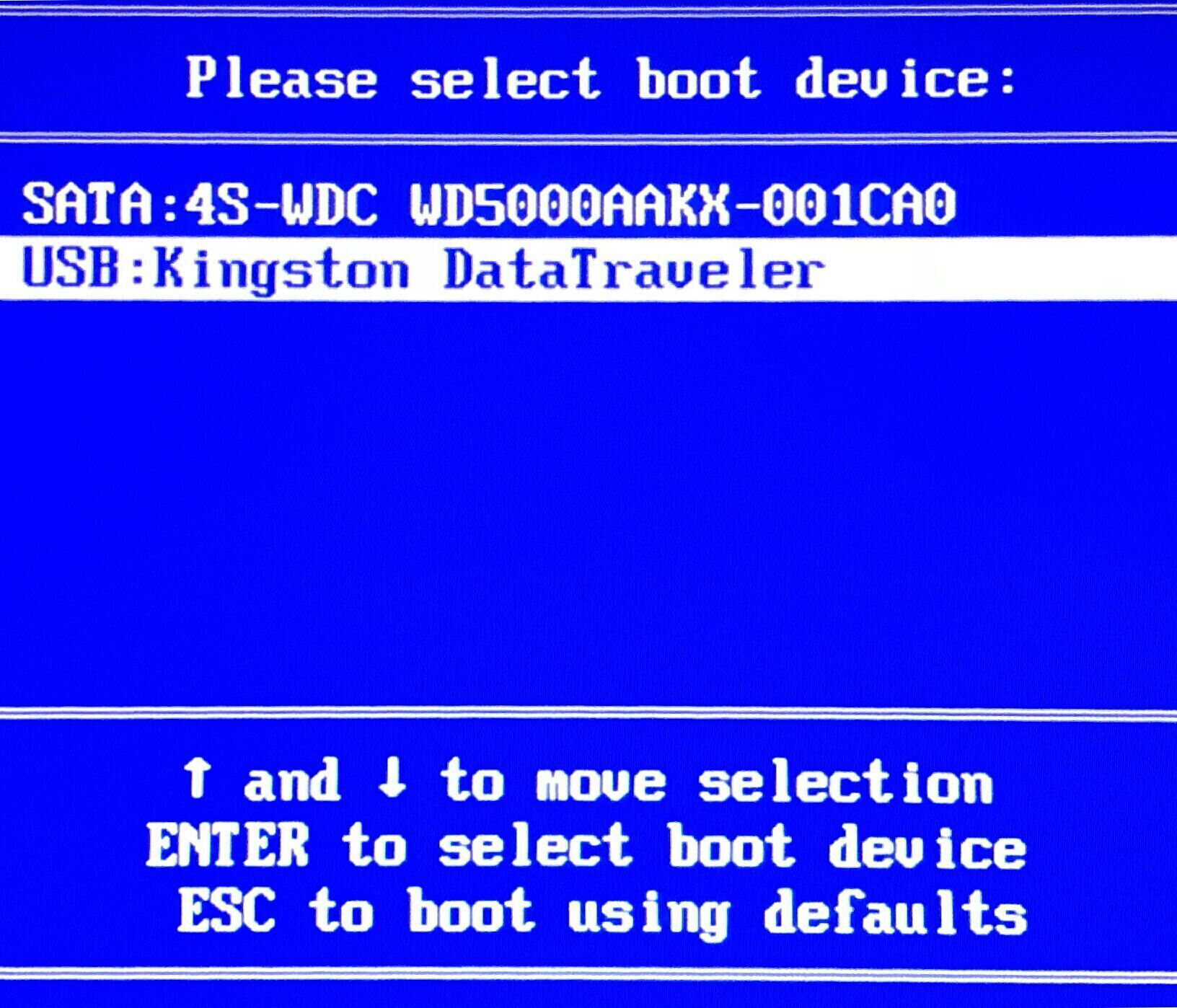
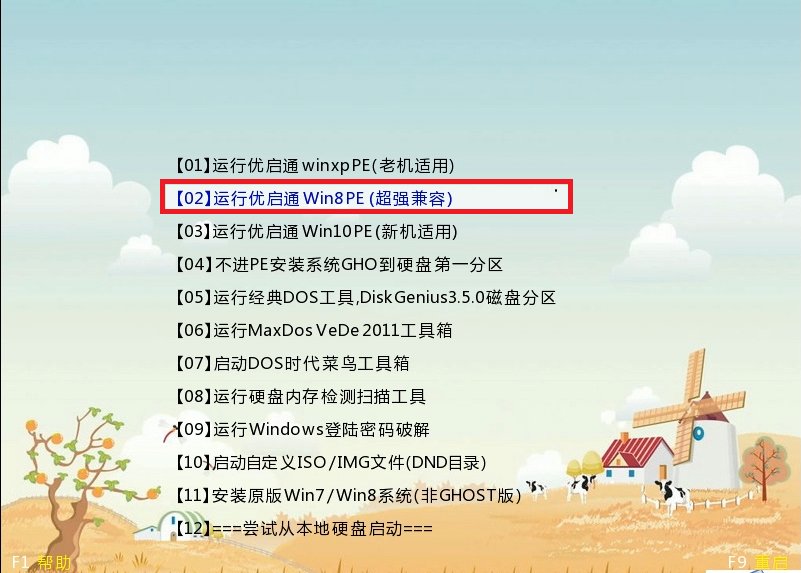
第一步:将准备好的优启通U盘启动盘插在电脑USB接口上,重启电脑,在出现开机画面时连续按U盘启动快捷键,之后会弹出窗口如图所示,找到U盘(一般在几个选项中其中一项是有关USB或者您所插U盘的品牌名称,则是要找的U盘),按“↑↓”选择到U盘再按回车键确认:
1.准备一个能正常使用的U盘,.准备一个能正常使用的U盘,最好大于4 G,下载优启通U盘启动盘制作工具制作成U盘启动盘;
2.下载GHOST WIN10系统镜像,一般格式为ISO或GHO,存入优启通U盘启动盘。
第一步:将准备好的优启通U盘启动盘插在电脑USB接口上,重启电脑,在出现开机画面时连续按U盘启动快捷键,之后会弹出窗口如图所示,找到U盘(一般在几个选项中其中一项是有关USB或者您所插U盘的品牌名称,则是要找的U盘),按“↑↓”选择到U盘再按回车键确认:
推荐阅读:惠普星14-CE0027TX笔记本安装ghost版win7系统教程
Asus/华硕A580笔记本安装ghost版win7系统教程