
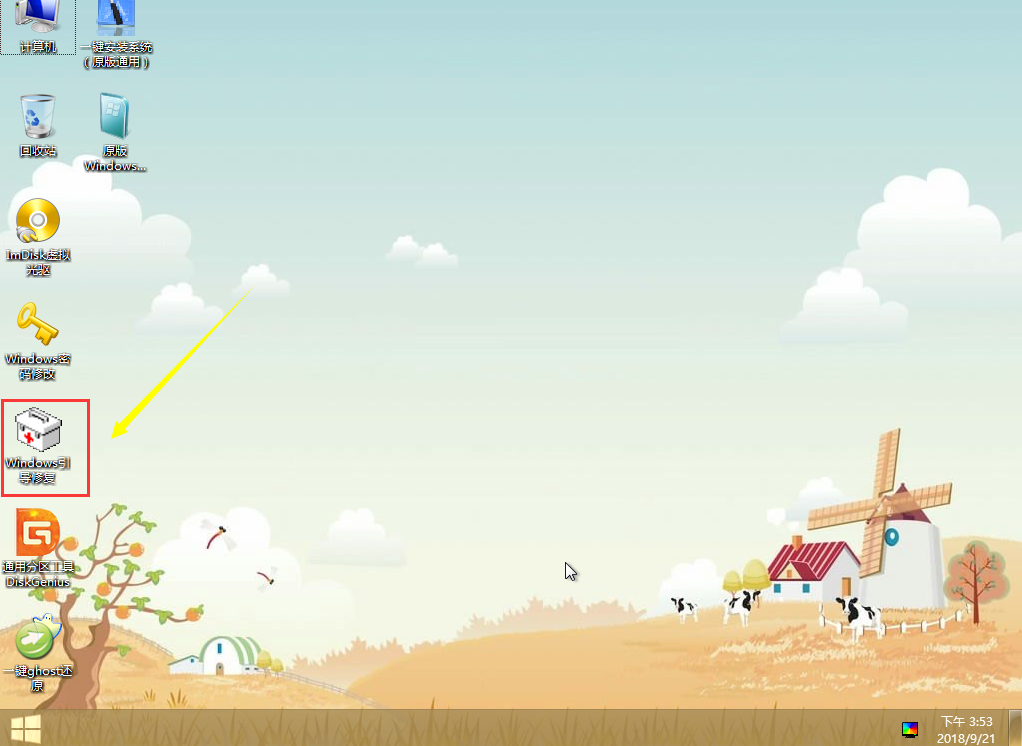
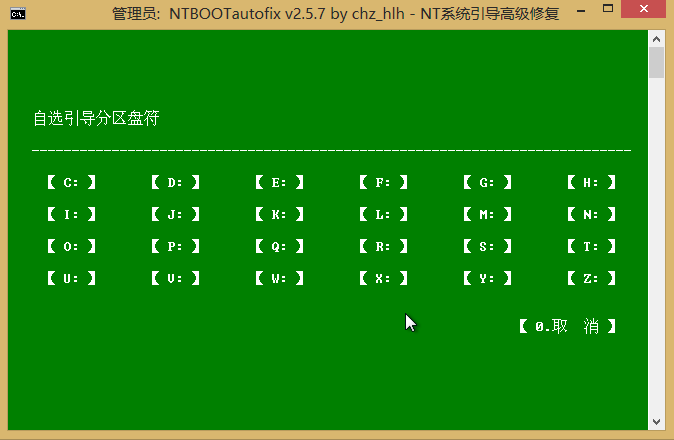
Hello!我的小花儿们,集智慧、美貌于一身的小编又跟您见面啦!今天我们要讲的内容是关于优启通U盘启动盘“window引导修复”工具的操作教程,事不宜迟,Let’s do it!
准备工作:
准备一个U盘,下载优启通U盘启动盘制作工具,将其制作成U盘启动盘;
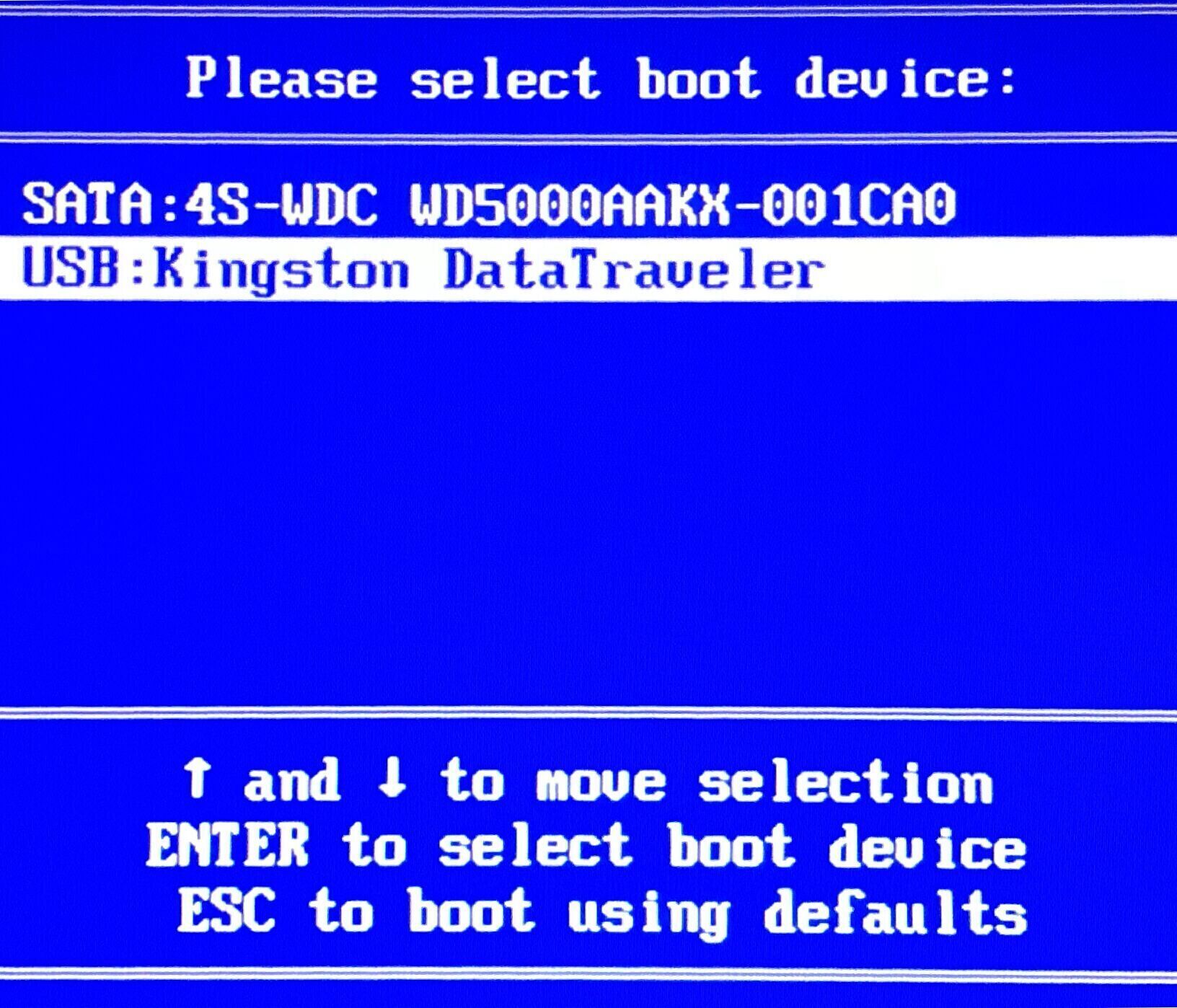
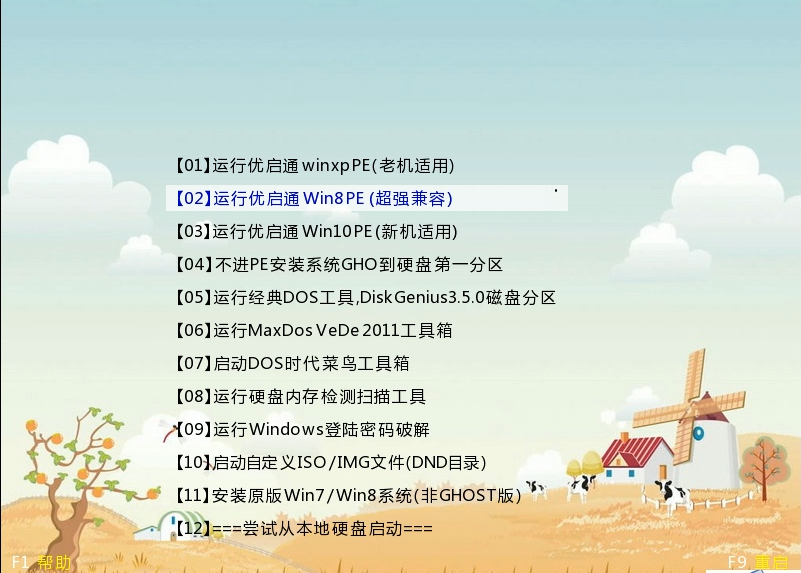
第一步:重启电脑,当开机画面弹出来时,连续按“快捷键”,随后会弹出如图示窗口,按电脑键盘“↑↓”找到U盘(U盘的选项一般是有关USB或者您u盘的品牌的英文名称),然后按回车键进入优启通主菜单界面;
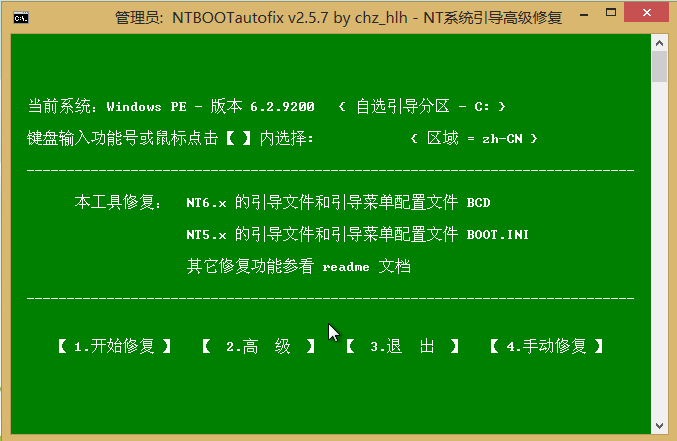
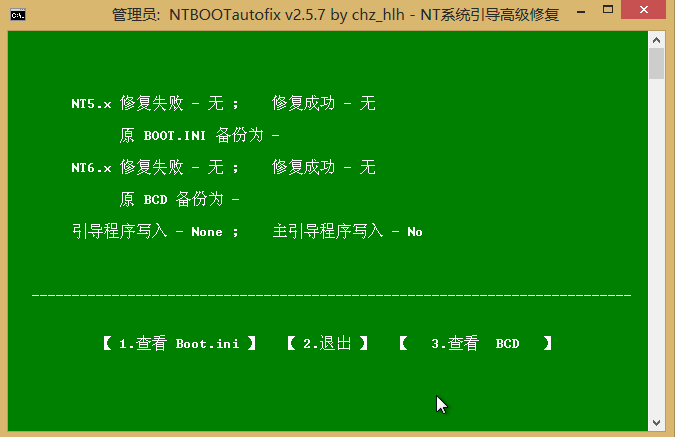
Hello!我的小花儿们,集智慧、美貌于一身的小编又跟您见面啦!今天我们要讲的内容是关于优启通U盘启动盘“window引导修复”工具的操作教程,事不宜迟,Let’s do it!
准备工作:
准备一个U盘,下载优启通U盘启动盘制作工具,将其制作成U盘启动盘;
第一步:重启电脑,当开机画面弹出来时,连续按“快捷键”,随后会弹出如图示窗口,按电脑键盘“↑↓”找到U盘(U盘的选项一般是有关USB或者您u盘的品牌的英文名称),然后按回车键进入优启通主菜单界面;