我们使用电脑过程中,有时可能需要中途离开一下,不想关机但又怕怕别人看自己电脑,这时电脑自动锁屏功能就派上用场啦!那么电脑的自动锁屏功能应该如何开启呢?
开启系统自动锁屏功能的方法:
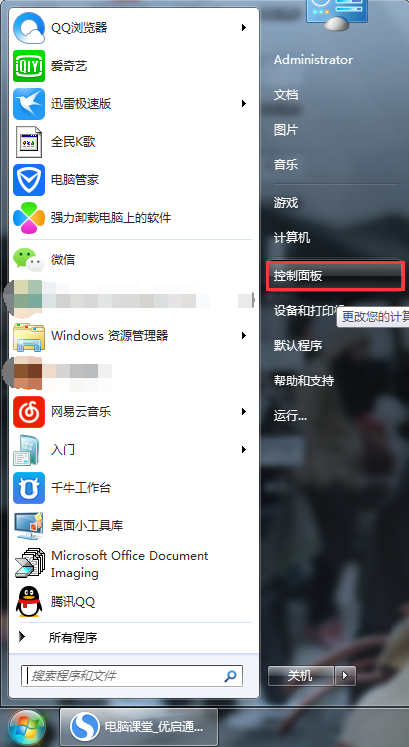
1、点击桌面左下角的“开始菜单”,选择“控制面板”,如图所示:
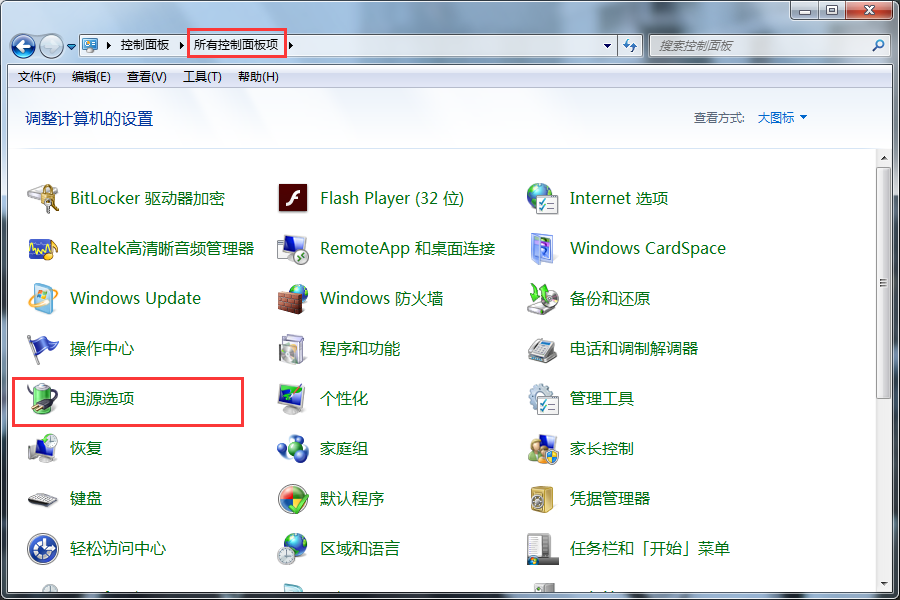
2、在打开的“所有控制面板”窗口中,点击“电源选项”,如图所示:
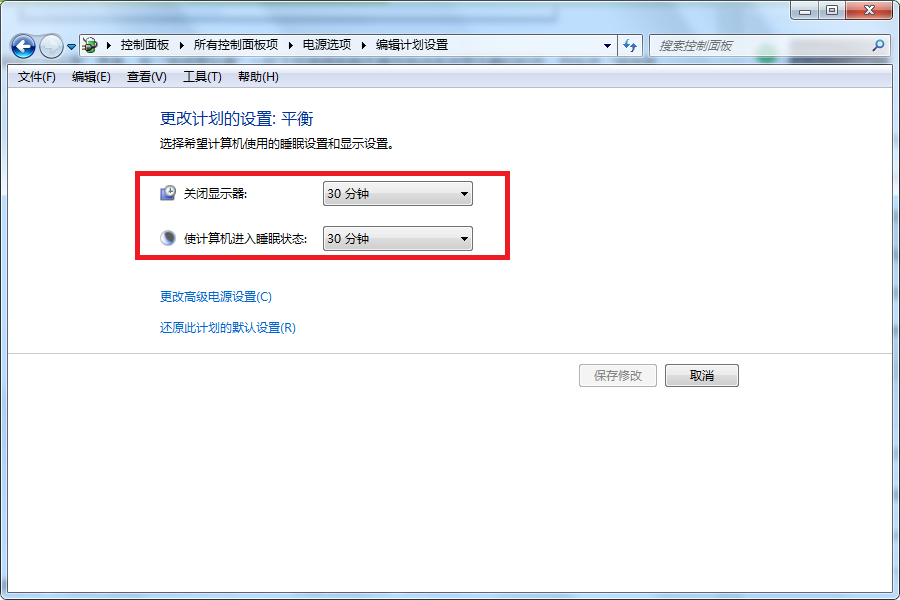
3、在“电源选项”窗口的左边栏找到并选择“选择关闭显示器的时间”,如图所示:

4、在打开的“编辑计划设置”窗口下的“关闭显示器”栏下拉选择您需要设置的电脑无操作自动关闭显示器的时间,按“Enter”键保存,如图所示:
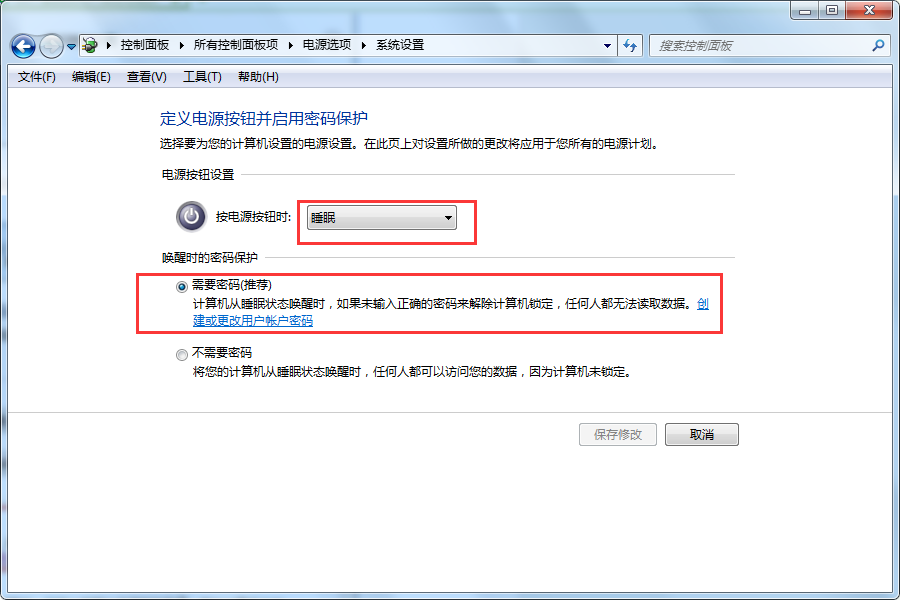
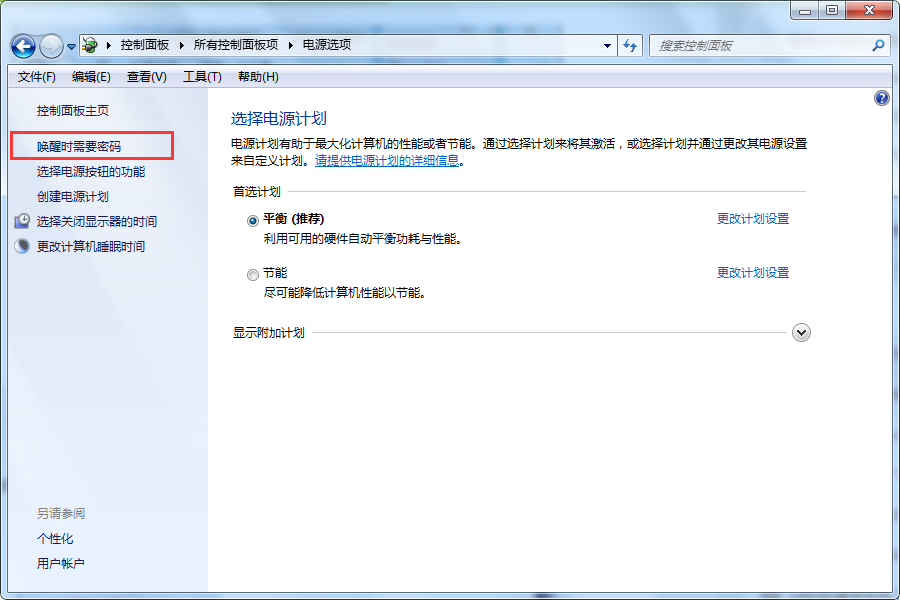
5、返回至“电源选项”界面,选择“唤醒时需要密码”,如图所示:
6、在打开的“系统设置”窗口,勾选“需要密码”,点击“保存修改”,如图所示: