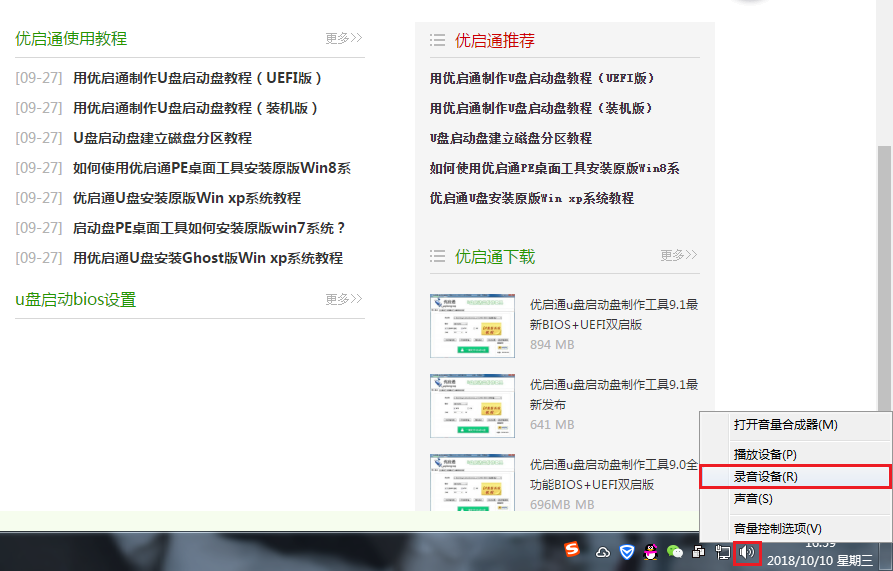
昨天有位小可爱问到小编我,当使用麦克风与听歌这两件事儿撞到一起的时候,该怎么办?应该如何设置win7系统立体声混音?Let’s do it !
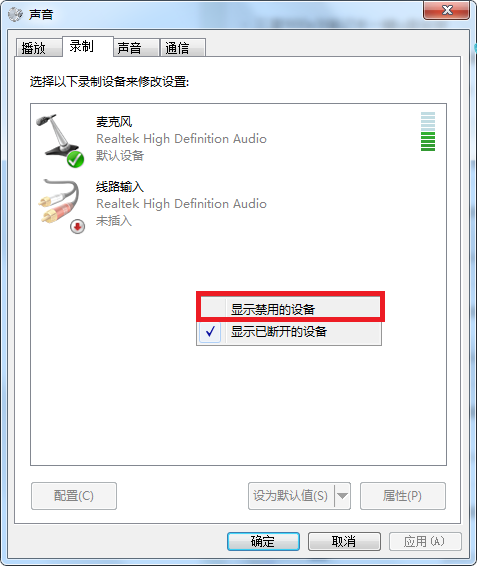
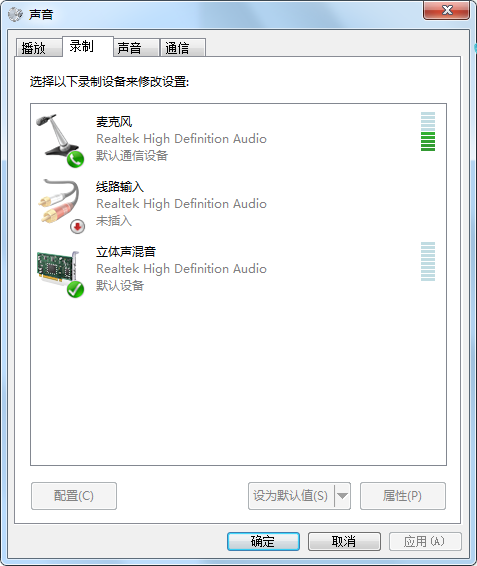
2、进入声音窗口后,点击“录制”,然后在窗口任意地方点击右键选择“显示的禁用设备”,然后点击“确定”,如图;
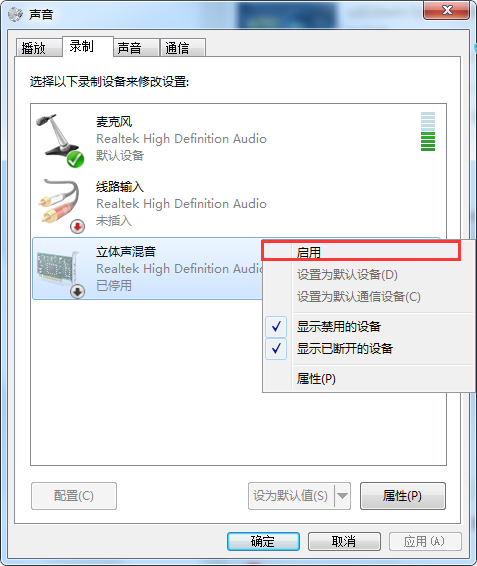
3、打开显示禁用设备后就会显示“立体声混音”选项,将鼠标光标置于“立体声混音”选项上,点击右键,将其设置为“启用”状态;
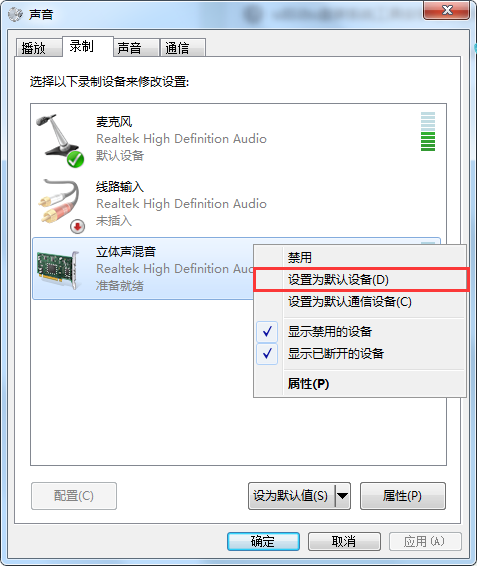
4、将立体声混音启用后,继续单击鼠标右键,将其设置为“默认设备”,如图;
5、此时,“立体声混音”已成为默认设备,可以开始使用了;
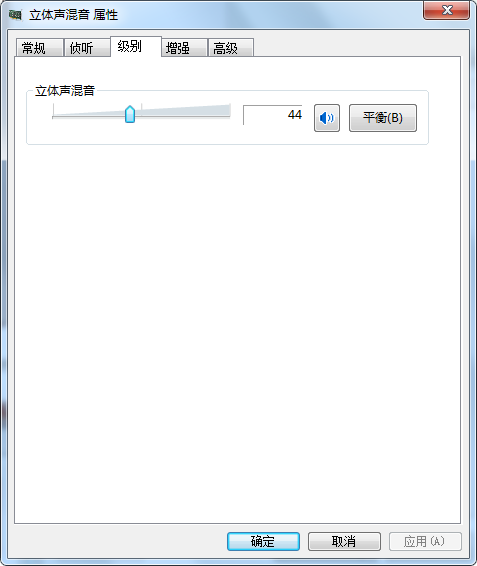
6、接下来,双击“立体声混音”,进入属性设置,设对“级别”音量进行调整,设置完点击“确定”保存设置,如图;
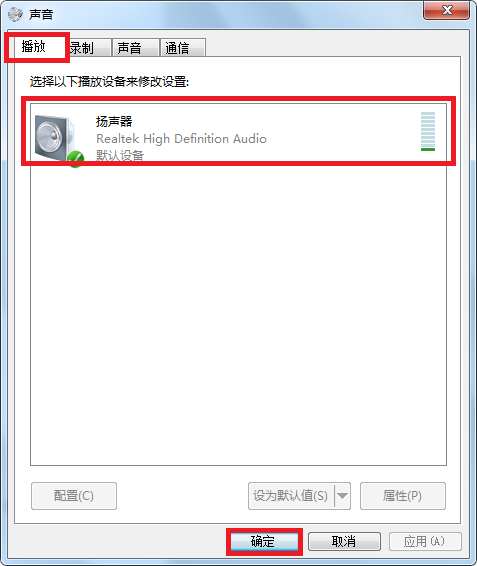
7、设置成功后关闭窗口,返回上一层,点击“播放”,然后双击“扬声器”,如图;
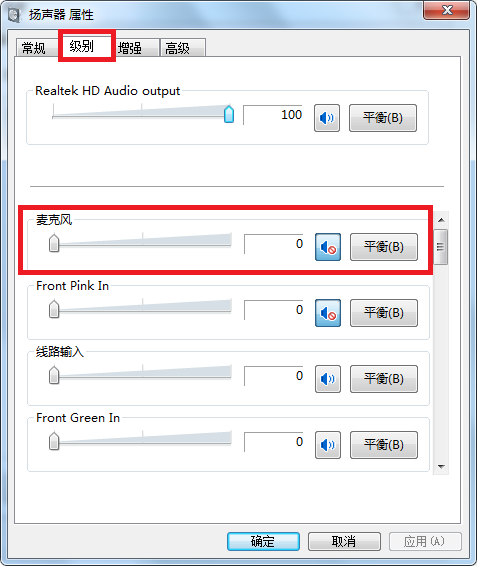
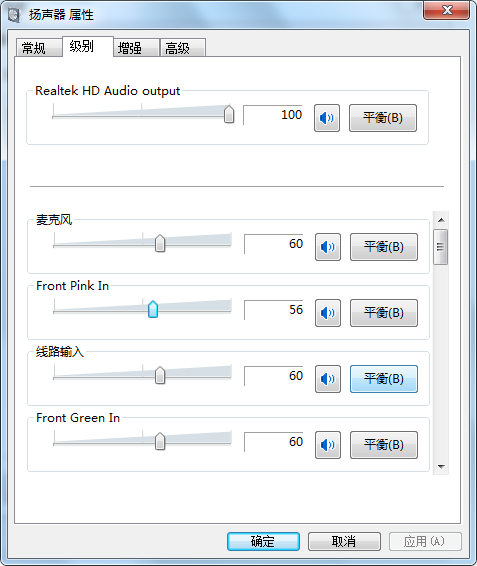
8、在“扬声器属性”窗口,选择“级别”栏目,这时我们会发现,大部分的电脑麦克风那项都被自定义成了静音,这时我们应该去掉静音,并调整好麦克风音量,点击“确定”。如图;
操作完成!关于设置电脑立体声混音的操作就是这样,您还有什么疑问吗?如果您对电脑知识感兴趣的话,请持续关注优启通哦~