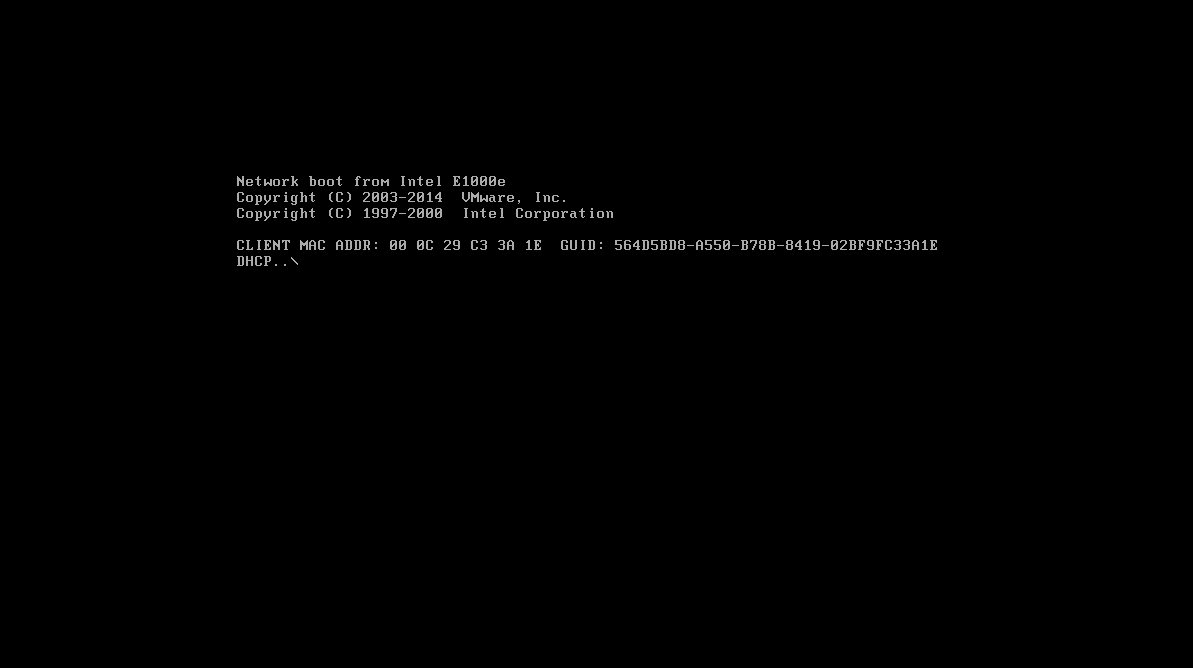
之前,小编写了一篇关于安装虚拟机的教程。那么当虚拟机装系统的时候出现“Network boot from intel e1000”应该怎么解决呢?一起来看看解决方案吧~
出现这个提示,是指无法从网卡pxe启动,说明你没有设置虚拟机光驱加载有效的系统安装光盘或光盘镜像文件。
解决方法:
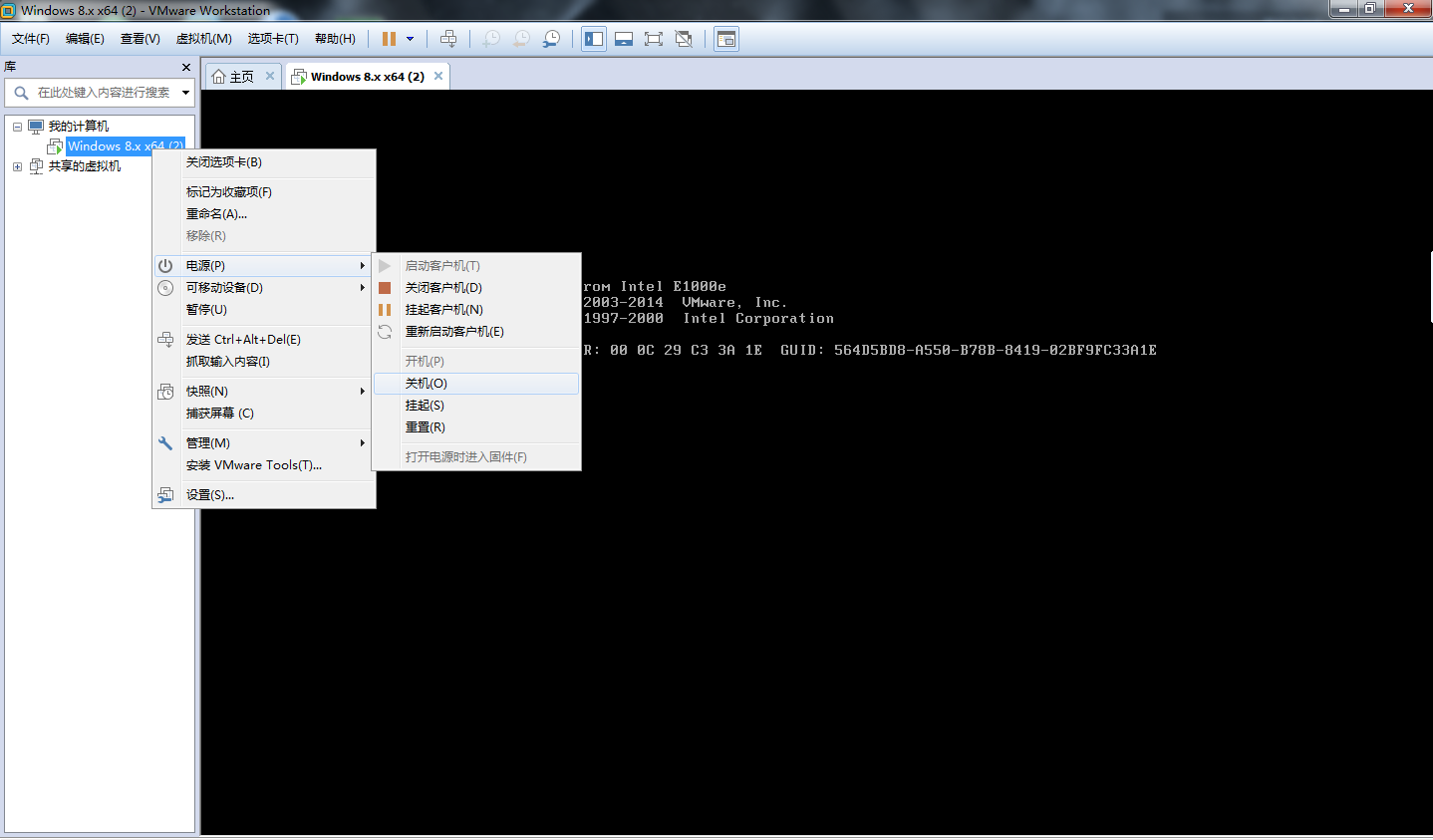
第一步:将鼠标光标放置于虚拟机上,会显示窗口,选择“电源”在选择“关闭”虚拟机;
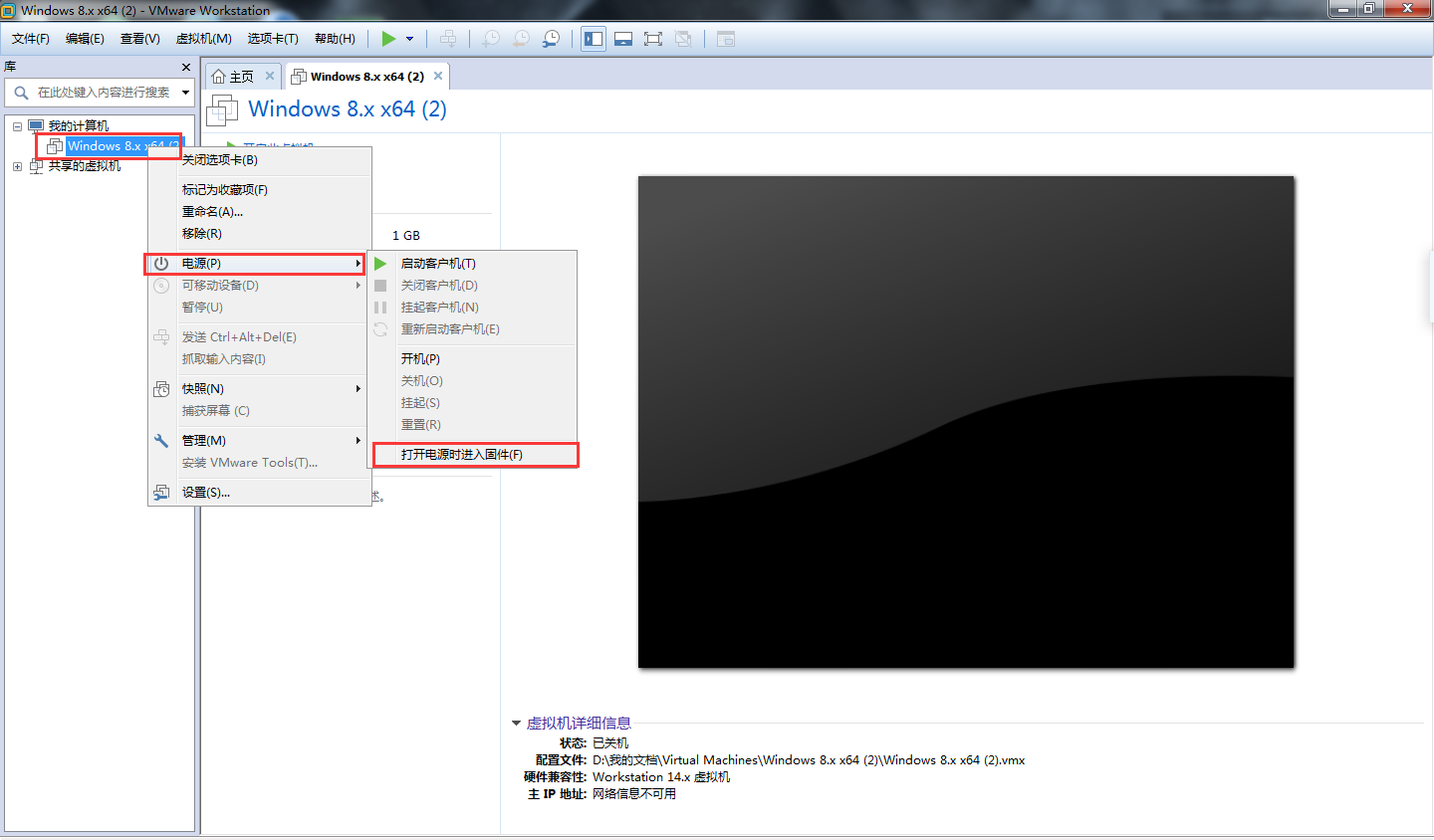
第二步:“关闭”了虚拟机后,再将鼠标光标放置于虚拟机上,在显示窗口选择“电源”然后再选择“打开电源时进入固件”;
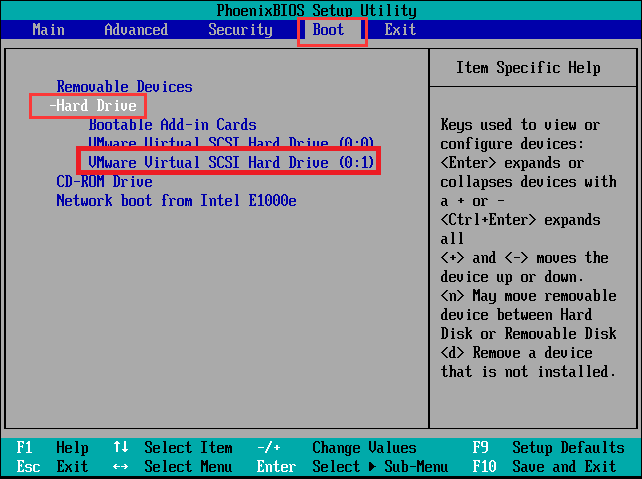
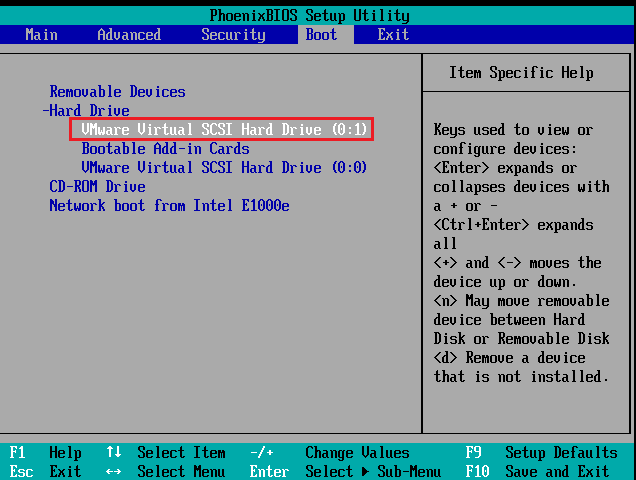
第三步:在打开的BIOS设置中,选择“Boot”下的选项“-Hard Drive”,然后按“↓”方向键到“UMware Virtual SCST Hard Drive(0:1)”;
第四步:按“Shift”+“+”键,将“UMware Virtual SCST Hard Drive(0:1)”调到最前面;
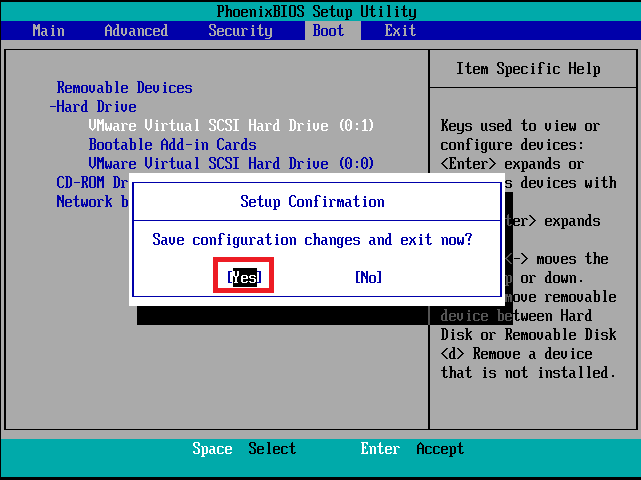
第五步:按“F10”选择,然后会跳出窗口如图,按“Enter”键确认;
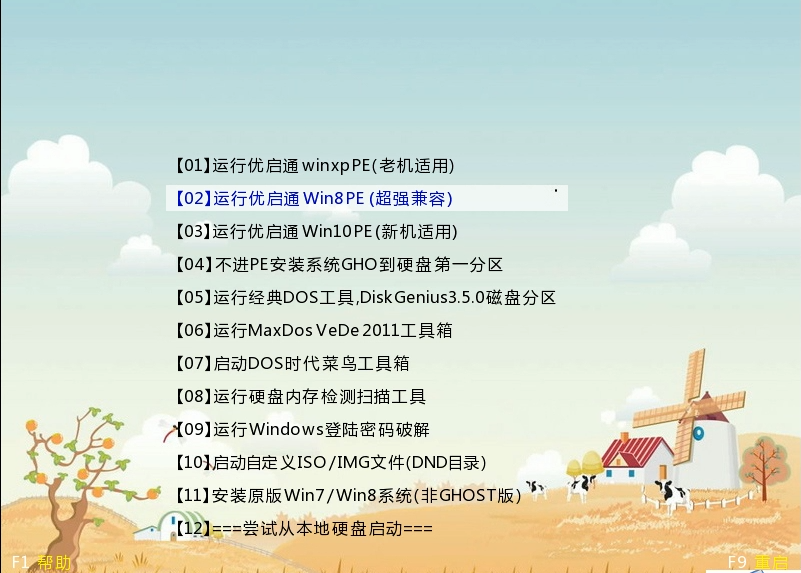
所有设置完毕,可以打开优启通U盘启动盘主菜单界面了;
到此,关于“虚拟机装系统时出现network boot from intel e1000”的问题就解决了!如果您对电脑方面感兴趣的话,可以持续关注优启通官网哦~