
安装前准备:
1.准备一个能正常使用的U盘,.准备一个能正常使用的U盘,最好大于4 G,下载优启通U盘启动盘制作工具制作成U盘启动盘;
2.下载GHOST WIN10系统镜像,一般格式为ISO或GHO,存入优启通U盘启动盘。
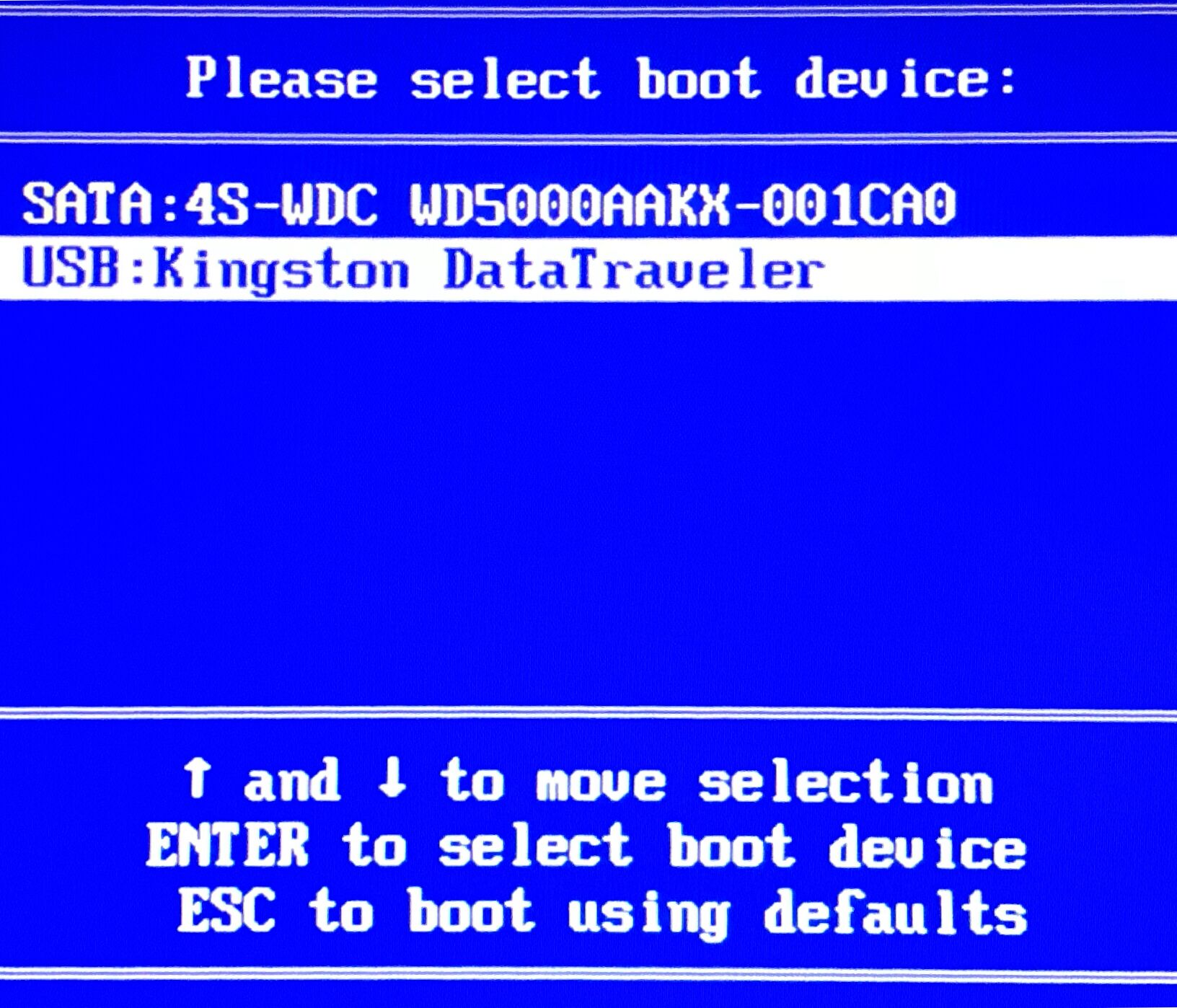
第一步:将准备好的优启通U盘启动盘插在电脑USB接口上,重启电脑,在出现开机画面时连续按U盘启动快捷键,之后会弹出窗口如图所示,找到U盘(一般在几个选项中其中一项是有关USB或者您所插U盘的品牌名称,则是要找的U盘),按“↑↓”选择到U盘再按回车键确认:
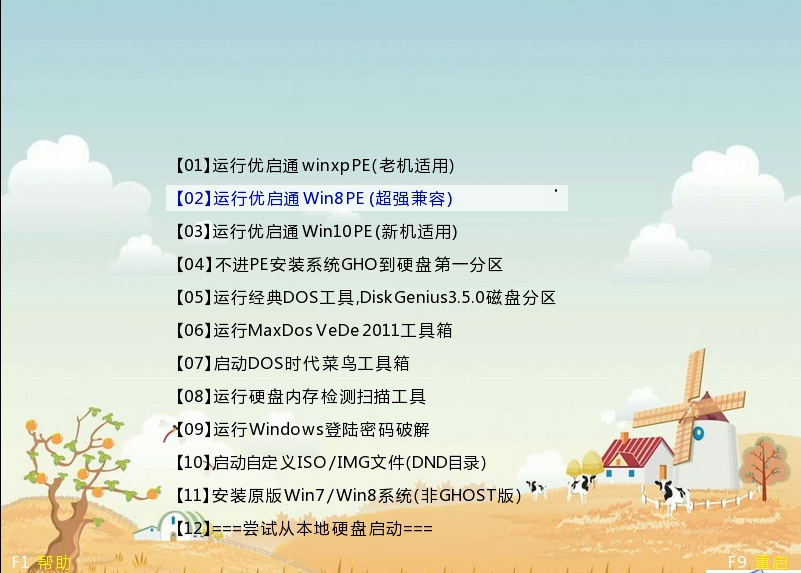
第二步:随后会进入优启通主菜单,选择【02】运行优启通Win8PE(超强兼容)选项:
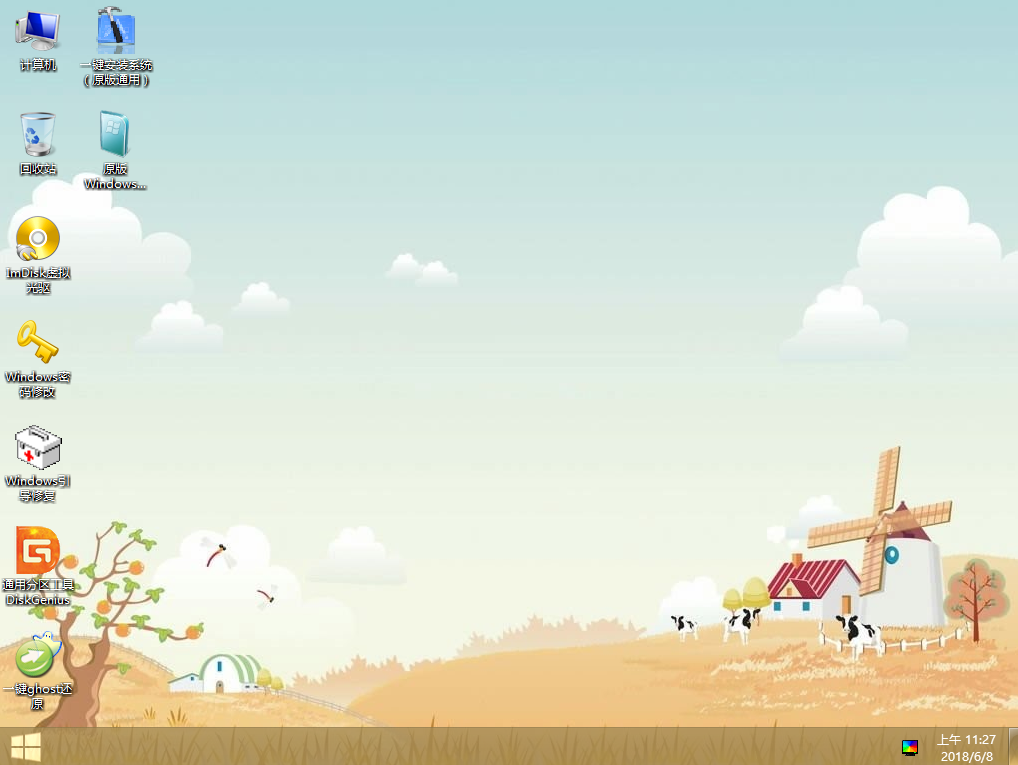
第三步:PE启动后,自动加载进入到PE系统桌面,鼠标双击“一键安装系统”图标:
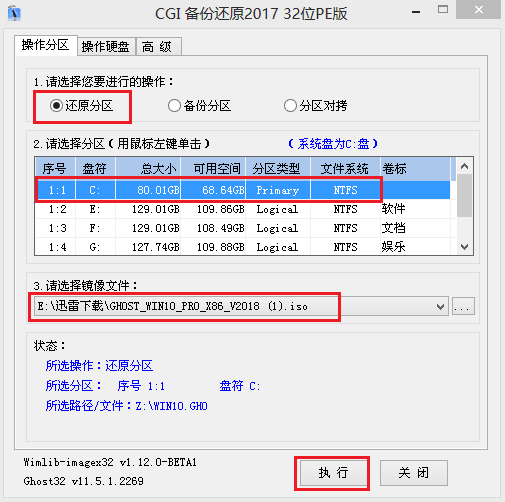
第四步:在弹出窗口中,镜像文件应为U盘中所准备的WIN10系统镜像,可参照下图方式选择,点击“执行”:
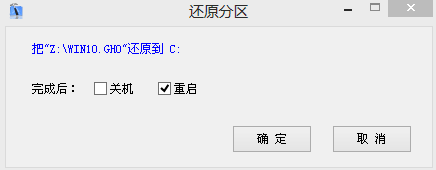
第五步:此时弹出提示窗口勾选完成后“重启”,点击“确定”执行操作:
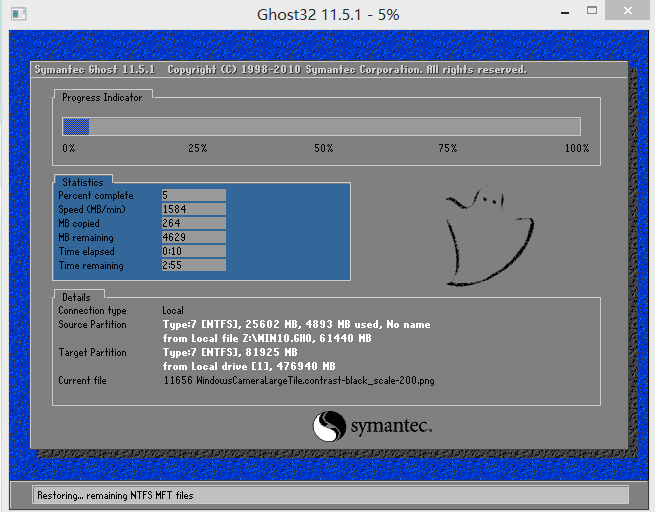
第六步:此时弹出GHOST还原界面,此过程约需2~3min,耐心等待完成:
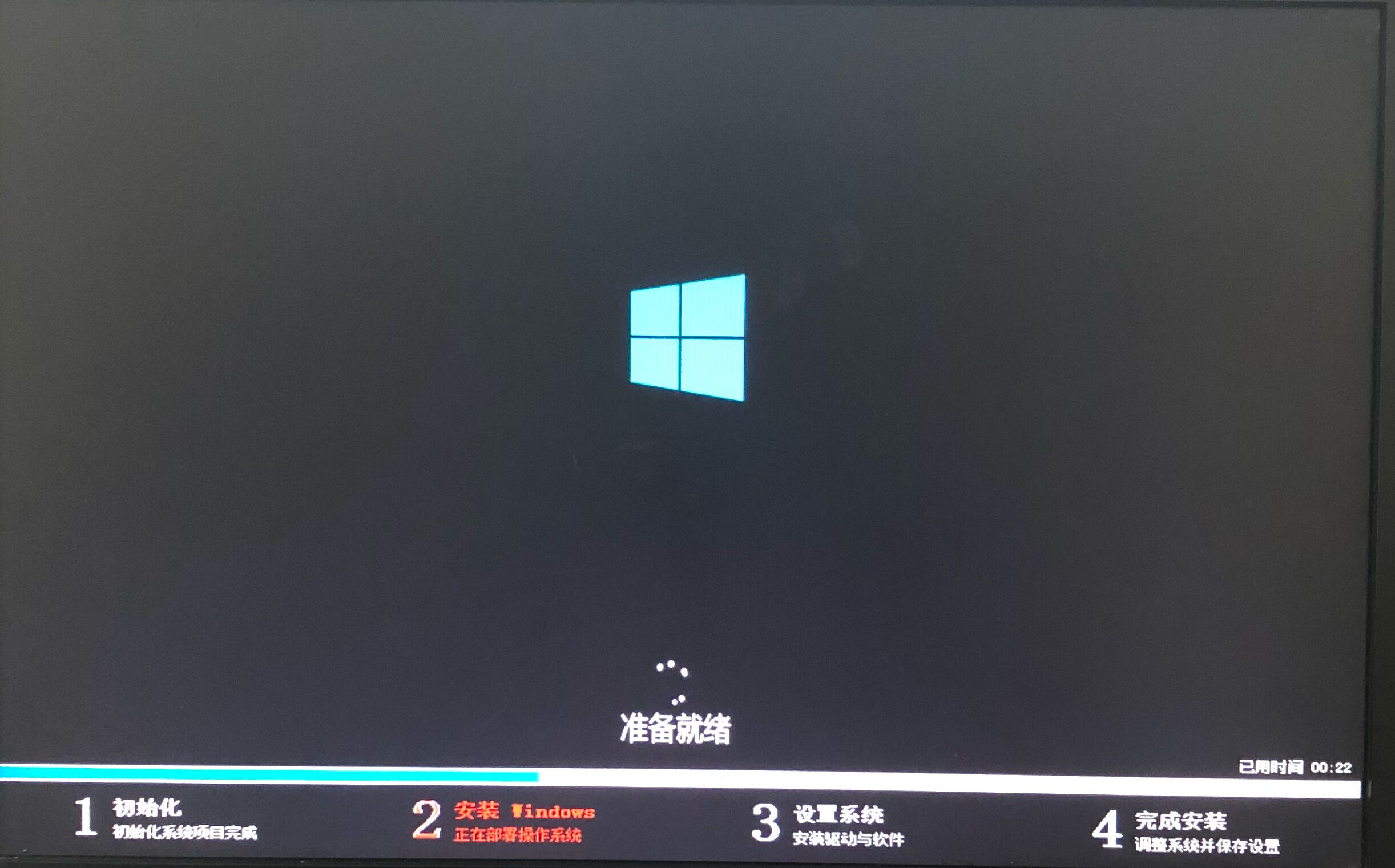
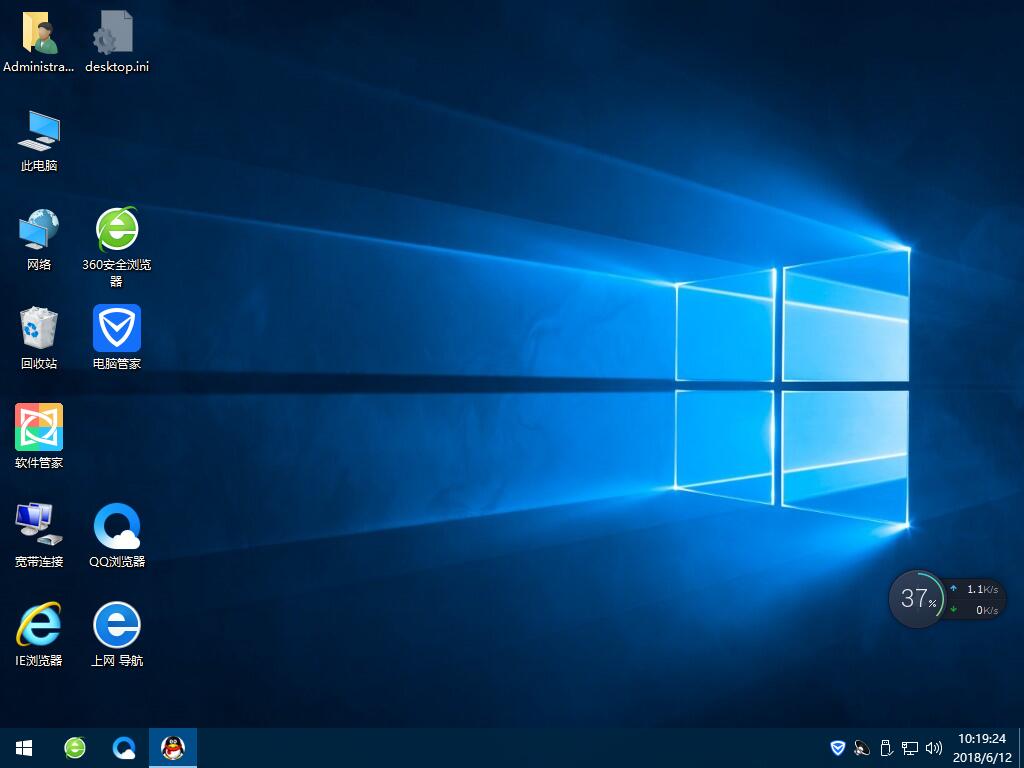
第七步:重启过程中系统将进行内部部署,此过程约需3~4min,耐心等待完成即可进入桌面:
以上就是优启通U盘安装WIN10系统的详细教程啦!